# Open GIS data Extractions Process Framework


# 2.1	Building Footprints using Google Open Buildings

### <span style="color: #006fc0;"><span style="mso-list: Ignore;">2.1.1<span style="font: 7.0pt 'Times New Roman';"> </span></span></span><span style="color: #006fc0;">Stepwise<span style="letter-spacing: -.3pt;"> </span>Process<span style="letter-spacing: -.45pt;"> </span>Flow <span style="letter-spacing: -.1pt;">Details</span></span>

<span style="font-size: 12.0pt; font-family: 'Calibri',sans-serif; mso-fareast-font-family: Calibri;"><span style="mso-list: Ignore;">-<span style="font: 7.0pt 'Times New Roman';"> </span></span></span><span style="font-size: 12.0pt; mso-bidi-font-size: 11.0pt;">Step<span style="letter-spacing: -.05pt;"> </span>1:<span style="letter-spacing: -.35pt;"> </span>Access<span style="letter-spacing: -.25pt;"> </span>the<span style="letter-spacing: .15pt;"> </span>Data<span style="letter-spacing: .15pt;"> </span><span style="letter-spacing: -.1pt;">Source</span></span>

<span style="font-size: 12.0pt; line-height: 107%; font-family: 'Courier New'; mso-fareast-font-family: 'Courier New';"><span style="mso-list: Ignore;">o<span style="font: 7.0pt 'Times New Roman';"> </span></span></span><span style="font-size: 12.0pt; mso-bidi-font-size: 11.0pt; line-height: 107%;">Start<span style="letter-spacing: -.15pt;"> </span>by<span style="letter-spacing: -.3pt;"> </span>visiting<span style="letter-spacing: -.3pt;"> </span>the<span style="letter-spacing: -.15pt;"> </span>Google<span style="letter-spacing: -.15pt;"> </span>Open<span style="letter-spacing: -.3pt;"> </span>Buildings<span style="letter-spacing: -.5pt;"> </span>website<span style="letter-spacing: -.15pt;"> </span>at </span>[<span style="font-size: 12.0pt; mso-bidi-font-size: 11.0pt; line-height: 107%; color: #0462c1; letter-spacing: -.1pt;">https://sites.research.google/open-buildings/</span>](https://sites.research.google/open-buildings/)

<span style="font-size: 12.0pt; line-height: 105%; font-family: 'Courier New'; mso-fareast-font-family: 'Courier New';"><span style="mso-list: Ignore;">o<span style="font: 7.0pt 'Times New Roman';"> </span></span></span><span style="font-size: 12.0pt; mso-bidi-font-size: 11.0pt; line-height: 105%;">Here<span style="letter-spacing: -.1pt;"> </span>you'll<span style="letter-spacing: -.1pt;"> </span>find<span style="letter-spacing: -.2pt;"> </span>all<span style="letter-spacing: -.1pt;"> </span>necessary<span style="letter-spacing: -.2pt;"> </span>resources,<span style="letter-spacing: -.2pt;"> </span>tools,<span style="letter-spacing: -.2pt;"> </span>and<span style="letter-spacing: -.2pt;"> </span>information<span style="letter-spacing: -.2pt;"> </span>about<span style="letter-spacing: -.55pt;"> </span>the building database you'll be working with.</span>

<span style="font-size: 12.0pt; font-family: 'Calibri',sans-serif; mso-fareast-font-family: Calibri;"><span style="mso-list: Ignore;">-<span style="font: 7.0pt 'Times New Roman';"> </span></span></span><span style="font-size: 12.0pt; mso-bidi-font-size: 11.0pt;">Step 2:<span style="letter-spacing: .2pt;"> </span>Define<span style="letter-spacing: .15pt;"> </span>your<span style="letter-spacing: .05pt;"> </span>Study<span style="letter-spacing: -1.0pt;"> </span><span style="letter-spacing: -.2pt;">Area</span></span>

<span style="font-size: 12.0pt; line-height: 100%; font-family: 'Courier New'; mso-fareast-font-family: 'Courier New';"><span style="mso-list: Ignore;">o<span style="font: 7.0pt 'Times New Roman';"> </span></span></span><span style="font-size: 12.0pt; mso-bidi-font-size: 11.0pt; line-height: 100%;">Next,<span style="letter-spacing: -.15pt;"> </span>define<span style="letter-spacing: -.5pt;"> </span>the region<span style="letter-spacing: -.15pt;"> </span>of<span style="letter-spacing: -.15pt;"> </span>interest for<span style="letter-spacing: -.15pt;"> </span>which<span style="letter-spacing: -.15pt;"> </span>you<span style="letter-spacing: -.15pt;"> </span>want to<span style="letter-spacing: -.65pt;"> </span>extract building data. To do this, visit the polygon selection website at </span>[<span style="font-size: 12.0pt; mso-bidi-font-size: 11.0pt; line-height: 100%; color: #0462c1;">https://arthur-</span>](https://arthur-e.github.io/Wicket/sandbox-gmaps3.html)

[<span style="color: #0462c1; letter-spacing: -.1pt;">e.github.io/Wicket/sandbox-gmaps3.html</span>](https://arthur-e.github.io/Wicket/sandbox-gmaps3.html)

<span style="font-size: 12.0pt; line-height: 100%; font-family: 'Courier New'; mso-fareast-font-family: 'Courier New';"><span style="mso-list: Ignore;">o<span style="font: 7.0pt 'Times New Roman';"> </span></span></span><span style="font-size: 12.0pt; mso-bidi-font-size: 11.0pt; line-height: 100%;">Use<span style="letter-spacing: -.05pt;"> </span>the “Draw<span style="letter-spacing: -.35pt;"> </span>a shape<span style="letter-spacing: -.05pt;"> </span>tool”<span style="letter-spacing: -.05pt;"> </span>to<span style="letter-spacing: -.2pt;"> </span>draw<span style="letter-spacing: -.35pt;"> </span>your<span style="letter-spacing: -.2pt;"> </span>study<span style="letter-spacing: -.2pt;"> </span>area,<span style="letter-spacing: -.2pt;"> </span>and<span style="letter-spacing: -.2pt;"> </span>then<span style="letter-spacing: -.2pt;"> </span>copy<span style="letter-spacing: -.2pt;"> </span>the resulting code that defines this polygon.</span>

<span style="font-size: 12.0pt; font-family: 'Calibri',sans-serif; mso-fareast-font-family: Calibri;"><span style="mso-list: Ignore;">-<span style="font: 7.0pt 'Times New Roman';"> </span></span></span><span style="font-size: 12.0pt; mso-bidi-font-size: 11.0pt;">Step<span style="letter-spacing: -.05pt;"> </span>3:<span style="letter-spacing: .1pt;"> </span>Use<span style="letter-spacing: .1pt;"> </span>the<span style="letter-spacing: .1pt;"> </span>Colab<span style="letter-spacing: -.05pt;"> </span>Python<span style="letter-spacing: -.05pt;"> </span>Notebook <span style="letter-spacing: -.1pt;">Script</span></span>

<span style="font-size: 12.0pt; font-family: 'Courier New'; mso-fareast-font-family: 'Courier New';"><span style="mso-list: Ignore;">o<span style="font: 7.0pt 'Times New Roman';"> </span></span></span><span style="font-size: 12.0pt; mso-bidi-font-size: 11.0pt;">Now,<span style="letter-spacing: -.2pt;"> </span>open<span style="letter-spacing: -.2pt;"> </span>the Colab<span style="letter-spacing: -.2pt;"> </span>Python<span style="letter-spacing: -.15pt;"> </span>Notebook<span style="letter-spacing: -.2pt;"> </span>script <span style="letter-spacing: -.25pt;">at</span></span>

[<span style="color: #0462c1;">open\_buildings\_spatial\_analysis\_examples.ipynb<span style="letter-spacing: -.5pt;"> </span>-<span style="letter-spacing: -.75pt;"> </span>Colaboratory</span>](https://colab.research.google.com/github/google-research/google-research/blob/master/building_detection/open_buildings_spatial_analysis_examples.ipynb)<span style="color: #0462c1;"> </span>[<span style="color: #0462c1; letter-spacing: -.1pt;">(google.com)</span>](https://colab.research.google.com/github/google-research/google-research/blob/master/building_detection/open_buildings_spatial_analysis_examples.ipynb)

<span style="font-size: 12.0pt; line-height: 105%; font-family: 'Courier New'; mso-fareast-font-family: 'Courier New';"><span style="mso-list: Ignore;">o<span style="font: 7.0pt 'Times New Roman';"> </span></span></span><span style="font-size: 12.0pt; mso-bidi-font-size: 11.0pt; line-height: 105%;">Paste the code of your study area (from Step 2)<span style="letter-spacing: -.5pt;"> </span>into the designated<span style="letter-spacing: -.55pt;"> </span>area<span style="letter-spacing: -.35pt;"> </span>in the<span style="letter-spacing: -.05pt;"> </span>Colab<span style="letter-spacing: -.2pt;"> </span>notebook.<span style="letter-spacing: -.7pt;"> </span>After<span style="letter-spacing: -.2pt;"> </span>that,<span style="letter-spacing: -.2pt;"> </span>run<span style="letter-spacing: -.2pt;"> </span>the<span style="letter-spacing: -.05pt;"> </span>script.<span style="letter-spacing: -.7pt;"> </span>This<span style="letter-spacing: -.4pt;"> </span>will<span style="letter-spacing: -.05pt;"> </span>initiate<span style="letter-spacing: -.05pt;"> </span>the<span style="letter-spacing: -.05pt;"> </span>process of extracting data for buildings located within your selected area.</span>

<span style="font-size: 12.0pt; font-family: 'Calibri',sans-serif; mso-fareast-font-family: Calibri;"><span style="mso-list: Ignore;">-<span style="font: 7.0pt 'Times New Roman';"> </span></span></span><span style="font-size: 12.0pt; mso-bidi-font-size: 11.0pt;">Step<span style="letter-spacing: -.15pt;"> </span>4:<span style="letter-spacing: -.45pt;"> </span>Authenticate your<span style="letter-spacing: -.15pt;"> </span>Google<span style="letter-spacing: .05pt;"> </span><span style="letter-spacing: -.2pt;">Drive</span></span>

<span style="font-size: 12.0pt; line-height: 105%; font-family: 'Courier New'; mso-fareast-font-family: 'Courier New';"><span style="mso-list: Ignore;">o<span style="font: 7.0pt 'Times New Roman';"> </span></span></span><span style="font-size: 12.0pt; mso-bidi-font-size: 11.0pt; line-height: 105%;">The script requires<span style="letter-spacing: -.25pt;"> </span>access<span style="letter-spacing: -.25pt;"> </span>to<span style="letter-spacing: -.05pt;"> </span>your<span style="letter-spacing: -.05pt;"> </span>Google Drive to<span style="letter-spacing: -.05pt;"> </span>store the resulting<span style="letter-spacing: -.05pt;"> </span>data. Follow the prompts of the script to authenticate your Google Drive. This will<span style="letter-spacing: -.05pt;"> </span>typically<span style="letter-spacing: -.15pt;"> </span>involve<span style="letter-spacing: -.05pt;"> </span>clicking<span style="letter-spacing: -.15pt;"> </span>on<span style="letter-spacing: -.7pt;"> </span>a<span style="letter-spacing: -.05pt;"> </span>link,<span style="letter-spacing: -.15pt;"> </span>signing<span style="letter-spacing: -.15pt;"> </span>into<span style="letter-spacing: -.15pt;"> </span>your<span style="letter-spacing: -.15pt;"> </span>Google<span style="letter-spacing: -.05pt;"> </span>account, and then copying and pasting an authentication code back into the script.</span>

<span style="font-size: 12.0pt; font-family: 'Calibri',sans-serif; mso-fareast-font-family: Calibri;"><span style="mso-list: Ignore;">-<span style="font: 7.0pt 'Times New Roman';"> </span></span></span><span style="font-size: 12.0pt; mso-bidi-font-size: 11.0pt;">Step<span style="letter-spacing: -.05pt;"> </span>5:<span style="letter-spacing: .1pt;"> </span>Extract<span style="letter-spacing: -.4pt;"> </span>and Save<span style="letter-spacing: .1pt;"> </span>the<span style="letter-spacing: .1pt;"> </span>Building <span style="letter-spacing: -.2pt;">Data</span></span>

<span style="font-size: 12.0pt; line-height: 100%; font-family: 'Courier New'; mso-fareast-font-family: 'Courier New';"><span style="mso-list: Ignore;">o<span style="font: 7.0pt 'Times New Roman';"> </span></span></span><span style="font-size: 12.0pt; mso-bidi-font-size: 11.0pt; line-height: 100%;">Upon<span style="letter-spacing: -.25pt;"> </span>successful<span style="letter-spacing: -.1pt;"> </span>authentication,<span style="letter-spacing: -.25pt;"> </span>the<span style="letter-spacing: -.1pt;"> </span>script<span style="letter-spacing: -.1pt;"> </span>will<span style="letter-spacing: -.1pt;"> </span>then<span style="letter-spacing: -.25pt;"> </span>proceed<span style="letter-spacing: -.25pt;"> </span>to<span style="letter-spacing: -.75pt;"> </span>extract<span style="letter-spacing: -.1pt;"> </span>the building data and save it into your Google Drive in a CSV (comma-</span>

separated<span style="letter-spacing: .1pt;"> </span>values)<span style="letter-spacing: .15pt;"> </span><span style="letter-spacing: -.1pt;">format.</span>

<span style="font-size: 12.0pt; font-family: 'Calibri',sans-serif; mso-fareast-font-family: Calibri;"><span style="mso-list: Ignore;">-<span style="font: 7.0pt 'Times New Roman';"> </span></span></span><span style="font-size: 12.0pt; mso-bidi-font-size: 11.0pt;">Step<span style="letter-spacing: -.1pt;"> </span>6:<span style="letter-spacing: .05pt;"> </span>Download<span style="letter-spacing: -.05pt;"> </span>and<span style="letter-spacing: -.1pt;"> </span>Load<span style="letter-spacing: -.05pt;"> </span>the<span style="letter-spacing: .05pt;"> </span>Data<span style="letter-spacing: .35pt;"> </span>into<span style="letter-spacing: -.05pt;"> </span><span style="letter-spacing: -.2pt;">QGIS</span></span>

<span style="font-size: 12.0pt; mso-bidi-font-size: 11.0pt; font-family: 'Times New Roman',serif; mso-fareast-font-family: 'Times New Roman'; mso-ansi-language: EN-US; mso-fareast-language: EN-US; mso-bidi-language: AR-SA;">  
</span>

<span style="font-size: 12.0pt; line-height: 105%; font-family: 'Courier New'; mso-fareast-font-family: 'Courier New';"><span style="mso-list: Ignore;">o<span style="font: 7.0pt 'Times New Roman';"> </span></span></span><span style="font-size: 12.0pt; mso-bidi-font-size: 11.0pt; line-height: 105%;">Next,<span style="letter-spacing: -.15pt;"> </span>go<span style="letter-spacing: -.15pt;"> </span>to<span style="letter-spacing: -.15pt;"> </span>your<span style="letter-spacing: -.15pt;"> </span>Google Drive,<span style="letter-spacing: -.15pt;"> </span>find<span style="letter-spacing: -.15pt;"> </span>the saved<span style="letter-spacing: -.15pt;"> </span>CSV<span style="letter-spacing: -.35pt;"> </span>file,<span style="letter-spacing: -.15pt;"> </span>and<span style="letter-spacing: -.15pt;"> </span>download<span style="letter-spacing: -.7pt;"> </span>it onto your computer.<span style="letter-spacing: -.45pt;"> </span>Then, open your QGIS<span style="letter-spacing: -.05pt;"> </span>software, and load the CSV file into it.</span>

<span style="font-size: 12.0pt; font-family: 'Calibri',sans-serif; mso-fareast-font-family: Calibri;"><span style="mso-list: Ignore;">-<span style="font: 7.0pt 'Times New Roman';"> </span></span></span><span style="font-size: 12.0pt; mso-bidi-font-size: 11.0pt;">Step<span style="letter-spacing: -.35pt;"> </span>7:<span style="letter-spacing: -.15pt;"> </span>Validate<span style="letter-spacing: -.65pt;"> </span>the<span style="letter-spacing: -.15pt;"> </span><span style="letter-spacing: -.2pt;">Data</span></span>

<span style="font-size: 12.0pt; font-family: 'Courier New'; mso-fareast-font-family: 'Courier New';"><span style="mso-list: Ignore;">o<span style="font: 7.0pt 'Times New Roman';"> </span></span></span><span style="font-size: 12.0pt; mso-bidi-font-size: 11.0pt;">To<span style="letter-spacing: -.15pt;"> </span>ensure<span style="letter-spacing: .05pt;"> </span>the<span style="letter-spacing: .05pt;"> </span>data<span style="letter-spacing: .05pt;"> </span>is<span style="letter-spacing: -.3pt;"> </span>accurate<span style="letter-spacing: -.45pt;"> </span>and<span style="letter-spacing: -.15pt;"> </span>up<span style="letter-spacing: -.1pt;"> </span>to<span style="letter-spacing: -.1pt;"> </span>date,<span style="letter-spacing: -.1pt;"> </span>overlay<span style="letter-spacing: -.1pt;"> </span>the<span style="letter-spacing: .05pt;"> </span><span style="letter-spacing: -.1pt;">building</span></span>

boundaries<span style="letter-spacing: -.3pt;"> </span>onto<span style="letter-spacing: -.1pt;"> </span>the latest Google<span style="letter-spacing: -.45pt;"> </span>imagery<span style="letter-spacing: -.1pt;"> </span>available in<span style="letter-spacing: -.1pt;"> </span>QGIS.<span style="letter-spacing: -.1pt;"> </span>Check<span style="letter-spacing: -.65pt;"> </span>each building and make sure they are correctly represented. If there are any missing buildings, you can add them manually.

<span style="font-size: 12.0pt; font-family: 'Calibri',sans-serif; mso-fareast-font-family: Calibri;"><span style="mso-list: Ignore;">-<span style="font: 7.0pt 'Times New Roman';"> </span></span></span><span style="font-size: 12.0pt; mso-bidi-font-size: 11.0pt;">Step<span style="letter-spacing: .1pt;"> </span>8:<span style="letter-spacing: .25pt;"> </span>Export<span style="letter-spacing: -.3pt;"> </span>the<span style="letter-spacing: .3pt;"> </span><span style="letter-spacing: -.2pt;">Data</span></span>

<span style="font-size: 12.0pt; line-height: 102%; font-family: 'Courier New'; mso-fareast-font-family: 'Courier New';"><span style="mso-list: Ignore;">o<span style="font: 7.0pt 'Times New Roman';"> </span></span></span><span style="font-size: 12.0pt; mso-bidi-font-size: 11.0pt; line-height: 102%;">After<span style="letter-spacing: -.1pt;"> </span>validation,<span style="letter-spacing: -.1pt;"> </span>you<span style="letter-spacing: -.6pt;"> </span>can<span style="letter-spacing: -.1pt;"> </span>now<span style="letter-spacing: -.25pt;"> </span>prepare your<span style="letter-spacing: -.1pt;"> </span>data for<span style="letter-spacing: -.1pt;"> </span>further<span style="letter-spacing: -.1pt;"> </span>use.<span style="letter-spacing: -.1pt;"> </span>Export<span style="letter-spacing: -.4pt;"> </span>the building<span style="letter-spacing: -.15pt;"> </span>data as<span style="letter-spacing: -.35pt;"> </span>a shapefile,<span style="letter-spacing: -.15pt;"> </span>which<span style="letter-spacing: -.15pt;"> </span>is<span style="letter-spacing: -.35pt;"> </span>a<span style="letter-spacing: -.5pt;"> </span>common<span style="letter-spacing: -.15pt;"> </span>format used<span style="letter-spacing: -.15pt;"> </span>for<span style="letter-spacing: -.15pt;"> </span>geospatial vector data.</span>

<span style="font-size: 12.0pt; font-family: 'Calibri',sans-serif; mso-fareast-font-family: Calibri;"><span style="mso-list: Ignore;">-<span style="font: 7.0pt 'Times New Roman';"> </span></span></span><span style="font-size: 12.0pt; mso-bidi-font-size: 11.0pt;">Step 9:<span style="letter-spacing: .2pt;"> </span>Clip<span style="letter-spacing: -.55pt;"> </span>the<span style="letter-spacing: .2pt;"> </span>Data<span style="letter-spacing: .15pt;"> </span>to<span style="letter-spacing: .05pt;"> </span>your Study<span style="letter-spacing: -.5pt;"> </span><span style="letter-spacing: -.2pt;">Area</span></span>

<span style="font-size: 12.0pt; font-family: 'Courier New'; mso-fareast-font-family: 'Courier New';"><span style="mso-list: Ignore;">o<span style="font: 7.0pt 'Times New Roman';"> </span></span></span><span style="font-size: 12.0pt; mso-bidi-font-size: 11.0pt;">The<span style="letter-spacing: -.05pt;"> </span>last<span style="letter-spacing: .05pt;"> </span>step<span style="letter-spacing: -.05pt;"> </span>is<span style="letter-spacing: -.3pt;"> </span>to<span style="letter-spacing: -.05pt;"> </span>clip<span style="letter-spacing: -.1pt;"> </span>the<span style="letter-spacing: .1pt;"> </span>data<span style="letter-spacing: .05pt;"> </span>to<span style="letter-spacing: -.1pt;"> </span>your<span style="letter-spacing: -.05pt;"> </span>defined<span style="letter-spacing: -.1pt;"> </span>study<span style="letter-spacing: -.05pt;"> </span>area.<span style="letter-spacing: -.1pt;"> </span>Select<span style="letter-spacing: .1pt;"> </span><span style="letter-spacing: -.1pt;">"Vector"</span></span>

&gt; "Geoprocessing Tools" &gt; "Clip" from the<span style="letter-spacing: -.35pt;"> </span>top menu. Select the Input layer<span style="letter-spacing: -.15pt;"> </span>as<span style="letter-spacing: -.35pt;"> </span>the building<span style="letter-spacing: -.1pt;"> </span>data shapefile and<span style="letter-spacing: -.65pt;"> </span>the Overlay<span style="letter-spacing: -.15pt;"> </span>layer<span style="letter-spacing: -.15pt;"> </span>as<span style="letter-spacing: -.35pt;"> </span>your<span style="letter-spacing: -.15pt;"> </span>study area boundary.<span style="letter-spacing: -.55pt;"> </span>This<span style="letter-spacing: -.25pt;"> </span>will remove<span style="letter-spacing: -.4pt;"> </span>any<span style="letter-spacing: -.05pt;"> </span>buildings<span style="letter-spacing: -.25pt;"> </span>that fall outside of<span style="letter-spacing: -.05pt;"> </span>your region of interest, resulting in a clean and concise dataset that only

includes<span style="letter-spacing: -.25pt;"> </span>the<span style="letter-spacing: .1pt;"> </span>buildings<span style="letter-spacing: -.2pt;"> </span>you<span style="letter-spacing: -.05pt;"> </span>are<span style="letter-spacing: .1pt;"> </span>interested <span style="letter-spacing: -.25pt;">in.</span>

<span style="letter-spacing: -.25pt;">2.1.2 Output Illustrations</span>

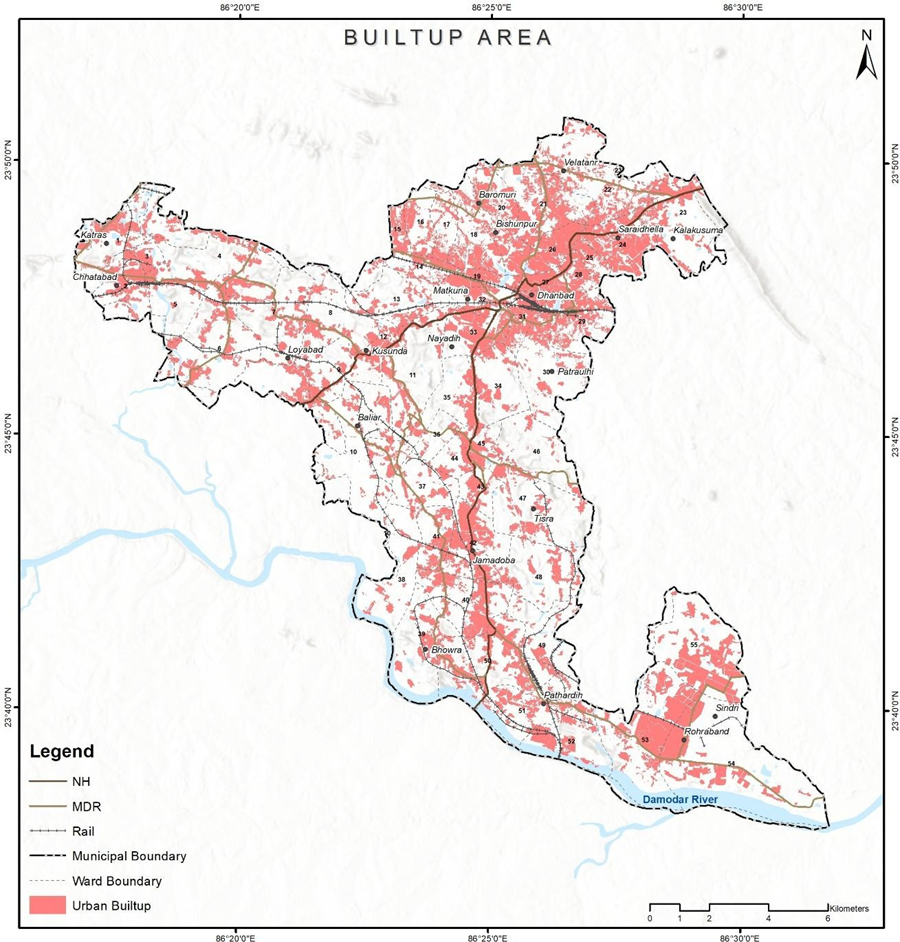
<span style="letter-spacing: -.25pt;">![](https://resources.imis.gwsc.ait.ac.th/uploads/images/gallery/2025-03/embedded-image-a3eonmfh.png)</span>

*<span style="font-size: 10.0pt; mso-bidi-font-size: 11.0pt;">Figure<span style="letter-spacing: -.15pt;"> </span></span>*<span style="font-size: 10.0pt; mso-bidi-font-size: 11.0pt; color: #404040;">3<span style="letter-spacing: -.25pt;"> </span></span>*<span style="font-size: 10.0pt; mso-bidi-font-size: 11.0pt;">Illustrations<span style="letter-spacing: -.2pt;"> </span>of<span style="letter-spacing: -.05pt;"> </span>built-up<span style="letter-spacing: -.25pt;"> </span>extractions,<span style="letter-spacing: -.25pt;"> </span>Dhanbad<span style="letter-spacing: -.25pt;"> </span>(India).<span style="letter-spacing: -.25pt;"> </span>Source –<span style="letter-spacing: -.3pt;"> </span>Dhanbad<span style="letter-spacing: -.25pt;"> </span>spatial<span style="letter-spacing: -.05pt;"> </span>analysis,<span style="letter-spacing: -.25pt;"> </span>Innpact Solutions and GWSC</span>*

# 2.2	Road	Network	using	Open	Street	Maps	(OSM) Database

### <span style="color: #006fc0;"><span style="mso-list: Ignore;">2.2.1<span style="font: 7.0pt 'Times New Roman';"> </span></span></span><span style="color: #006fc0;">Stepwise<span style="letter-spacing: -.3pt;"> </span>Process<span style="letter-spacing: -.45pt;"> </span>Flow <span style="letter-spacing: -.1pt;">Details</span></span>

<span style="font-size: 12.0pt; font-family: 'Calibri',sans-serif; mso-fareast-font-family: Calibri;"><span style="mso-list: Ignore;">-<span style="font: 7.0pt 'Times New Roman';"> </span></span></span><span style="font-size: 12.0pt; mso-bidi-font-size: 11.0pt;">Step<span style="letter-spacing: -.1pt;"> </span>1:<span style="letter-spacing: .2pt;"> </span>Load<span style="letter-spacing: -.55pt;"> </span>the<span style="letter-spacing: .2pt;"> </span>Study<span style="letter-spacing: -.5pt;"> </span>Area<span style="letter-spacing: .15pt;"> </span>Boundary<span style="letter-spacing: .05pt;"> </span>in<span style="letter-spacing: .05pt;"> </span><span style="letter-spacing: -.2pt;">QGIS</span></span>

<span style="font-size: 12.0pt; line-height: 105%; font-family: 'Courier New'; mso-fareast-font-family: 'Courier New';"><span style="mso-list: Ignore;">o<span style="font: 7.0pt 'Times New Roman';"> </span></span></span><span style="font-size: 12.0pt; mso-bidi-font-size: 11.0pt; line-height: 105%;">Start<span style="letter-spacing: -.05pt;"> </span>your<span style="letter-spacing: -.2pt;"> </span>QGIS<span style="letter-spacing: -.35pt;"> </span>software<span style="letter-spacing: -.05pt;"> </span>and<span style="letter-spacing: -.2pt;"> </span>load<span style="letter-spacing: -.2pt;"> </span>the<span style="letter-spacing: -.05pt;"> </span>boundary<span style="letter-spacing: -.2pt;"> </span>file<span style="letter-spacing: -.05pt;"> </span>of<span style="letter-spacing: -.2pt;"> </span>your<span style="letter-spacing: -.2pt;"> </span>study<span style="letter-spacing: -.2pt;"> </span>area. You can do this by clicking on "Layer"<span style="letter-spacing: -.05pt;"> </span>in the top menu,<span style="letter-spacing: -.15pt;"> </span>then selecting "Add Layer" &gt; "Add Vector<span style="letter-spacing: -.05pt;"> </span>Layer" and navigating to the file on your <span style="letter-spacing: -.1pt;">computer.</span></span>

<span style="font-size: 12.0pt; font-family: 'Calibri',sans-serif; mso-fareast-font-family: Calibri;"><span style="mso-list: Ignore;">-<span style="font: 7.0pt 'Times New Roman';"> </span></span></span><span style="font-size: 12.0pt; mso-bidi-font-size: 11.0pt;">Step<span style="letter-spacing: -.05pt;"> </span>2:<span style="letter-spacing: .1pt;"> </span>Install<span style="letter-spacing: .15pt;"> </span>the<span style="letter-spacing: .1pt;"> </span>OSM<span style="letter-spacing: -.25pt;"> </span>Downloader Plugin<span style="letter-spacing: -.05pt;"> </span>in <span style="letter-spacing: -.2pt;">QGIS</span></span>

<span style="font-size: 12.0pt; line-height: 102%; font-family: 'Courier New'; mso-fareast-font-family: 'Courier New';"><span style="mso-list: Ignore;">o<span style="font: 7.0pt 'Times New Roman';"> </span></span></span><span style="font-size: 12.0pt; mso-bidi-font-size: 11.0pt; line-height: 102%;">To<span style="letter-spacing: -.35pt;"> </span>download<span style="letter-spacing: -.35pt;"> </span>the<span style="letter-spacing: -.25pt;"> </span>data<span style="letter-spacing: -.25pt;"> </span>from<span style="letter-spacing: -.25pt;"> </span>OpenStreetMap,<span style="letter-spacing: -.35pt;"> </span>you<span style="letter-spacing: -.35pt;"> </span>will<span style="letter-spacing: -.25pt;"> </span>need<span style="letter-spacing: -.35pt;"> </span>a<span style="letter-spacing: -.25pt;"> </span>specific plugin. From the top menu, select "Plugins" &gt; "Manage and Install Plugins". Search for "OSM Downloader" and install it.</span>

<span style="font-size: 12.0pt; font-family: 'Calibri',sans-serif; mso-fareast-font-family: Calibri;"><span style="mso-list: Ignore;">-<span style="font: 7.0pt 'Times New Roman';"> </span></span></span><span style="font-size: 12.0pt; mso-bidi-font-size: 11.0pt;">Step<span style="letter-spacing: -.3pt;"> </span>3: Select the<span style="letter-spacing: -.5pt;"> </span>Area of<span style="letter-spacing: -.2pt;"> </span>Interest Using<span style="letter-spacing: -.15pt;"> </span>the OSM<span style="letter-spacing: -.35pt;"> </span>Downloader<span style="letter-spacing: -.15pt;"> </span><span style="letter-spacing: -.1pt;">Plugin</span></span>

<span style="font-size: 12.0pt; line-height: 100%; font-family: 'Courier New'; mso-fareast-font-family: 'Courier New';"><span style="mso-list: Ignore;">o<span style="font: 7.0pt 'Times New Roman';"> </span></span></span><span style="font-size: 12.0pt; mso-bidi-font-size: 11.0pt; line-height: 100%;">Use<span style="letter-spacing: -.15pt;"> </span>the<span style="letter-spacing: -.15pt;"> </span>OSM<span style="letter-spacing: -.45pt;"> </span>Downloader<span style="letter-spacing: -.3pt;"> </span>plugin<span style="letter-spacing: -.3pt;"> </span>to<span style="letter-spacing: -.3pt;"> </span>select<span style="letter-spacing: -.15pt;"> </span>your<span style="letter-spacing: -.3pt;"> </span>area<span style="letter-spacing: -.15pt;"> </span>of<span style="letter-spacing: -.3pt;"> </span>interest.<span style="letter-spacing: -.75pt;"> </span>You<span style="letter-spacing: -.3pt;"> </span>can do this by selecting "Plugins" from the top menu, then "OSM</span>

Downloader"<span style="letter-spacing: -.15pt;"> </span>&gt; "Download<span style="letter-spacing: -.15pt;"> </span>Data".<span style="letter-spacing: -.65pt;"> </span>A<span style="letter-spacing: -1.2pt;"> </span>map<span style="letter-spacing: -.15pt;"> </span>will appear<span style="letter-spacing: -.15pt;"> </span>where you<span style="letter-spacing: -.65pt;"> </span>can<span style="letter-spacing: -.15pt;"> </span>draw a rectangle around your area of interest.

<span style="font-size: 12.0pt; font-family: 'Calibri',sans-serif; mso-fareast-font-family: Calibri;"><span style="mso-list: Ignore;">-<span style="font: 7.0pt 'Times New Roman';"> </span></span></span><span style="font-size: 12.0pt; mso-bidi-font-size: 11.0pt;">Step<span style="letter-spacing: -.05pt;"> </span>4:<span style="letter-spacing: .1pt;"> </span>Download and<span style="letter-spacing: -.05pt;"> </span>Save<span style="letter-spacing: -.35pt;"> </span>the<span style="letter-spacing: .1pt;"> </span>OSM<span style="letter-spacing: -.2pt;"> Data</span></span>

<span style="font-size: 12.0pt; line-height: 101%; font-family: 'Courier New'; mso-fareast-font-family: 'Courier New';"><span style="mso-list: Ignore;">o<span style="font: 7.0pt 'Times New Roman';"> </span></span></span><span style="font-size: 12.0pt; mso-bidi-font-size: 11.0pt; line-height: 101%;">Once<span style="letter-spacing: -.1pt;"> </span>you've<span style="letter-spacing: -.1pt;"> </span>selected<span style="letter-spacing: -.25pt;"> </span>the<span style="letter-spacing: -.1pt;"> </span>area,<span style="letter-spacing: -.25pt;"> </span>click<span style="letter-spacing: -.25pt;"> </span>"OK"<span style="letter-spacing: -.2pt;"> </span>to<span style="letter-spacing: -.25pt;"> </span>start<span style="letter-spacing: -.1pt;"> </span>the<span style="letter-spacing: -.1pt;"> </span>download.<span style="letter-spacing: -.75pt;"> </span>The<span style="letter-spacing: -.1pt;"> </span>data will be saved as a .osm file on your computer.</span>

<span style="font-size: 12.0pt; line-height: 103%; font-family: 'Calibri',sans-serif; mso-fareast-font-family: Calibri;"><span style="mso-list: Ignore;">-<span style="font: 7.0pt 'Times New Roman';"> </span></span></span><span style="font-size: 12.0pt; mso-bidi-font-size: 11.0pt; line-height: 103%;">Step<span style="letter-spacing: -.35pt;"> </span>5:<span style="letter-spacing: -.2pt;"> </span>Select<span style="letter-spacing: -.2pt;"> </span>Only<span style="letter-spacing: -.35pt;"> </span>Road-Type<span style="letter-spacing: -.2pt;"> </span>Polyline<span style="letter-spacing: -.2pt;"> </span>Features<span style="letter-spacing: -.55pt;"> </span>from<span style="letter-spacing: -.2pt;"> </span>the<span style="letter-spacing: -.2pt;"> </span>Downloaded<span style="letter-spacing: -.35pt;"> </span>OSM <span style="letter-spacing: -.2pt;">Data</span></span>

<span style="font-size: 12.0pt; font-family: 'Courier New'; mso-fareast-font-family: 'Courier New';"><span style="mso-list: Ignore;">o<span style="font: 7.0pt 'Times New Roman';"> </span></span></span><span style="font-size: 12.0pt; mso-bidi-font-size: 11.0pt;">Now,<span style="letter-spacing: -.2pt;"> </span>load<span style="letter-spacing: -.15pt;"> </span>the downloaded the<span style="letter-spacing: .05pt;"> </span>.osm data<span style="letter-spacing: -.05pt;"> </span>into<span style="letter-spacing: -.15pt;"> </span>QGIS<span style="letter-spacing: -.3pt;"> </span>by<span style="letter-spacing: -.15pt;"> </span>clicking<span style="letter-spacing: -.15pt;"> </span><span style="letter-spacing: -.25pt;">on</span></span>

"Layer"<span style="letter-spacing: -.55pt;"> </span>in<span style="letter-spacing: -.1pt;"> </span>the<span style="letter-spacing: -.45pt;"> </span>top<span style="letter-spacing: -.1pt;"> </span>menu,<span style="letter-spacing: -.65pt;"> </span>then<span style="letter-spacing: -.1pt;"> </span>"Add<span style="letter-spacing: -.1pt;"> </span>Layer"<span style="letter-spacing: -.55pt;"> </span>&gt; "Add<span style="letter-spacing: -.1pt;"> </span>Vector<span style="letter-spacing: -.6pt;"> </span>Layer".<span style="letter-spacing: -.1pt;"> </span>In<span style="letter-spacing: -.1pt;"> </span>the layer list, find and select the<span style="letter-spacing: -.15pt;"> </span>"lines" layer, which contains the road data. Right-click on the "lines" layer and select "Open<span style="letter-spacing: -.55pt;"> </span>Attribute<span style="letter-spacing: -.35pt;"> </span>Table". Here, you can select and isolate only the road-type polyline features.

<span style="font-size: 12.0pt; font-family: 'Calibri',sans-serif; mso-fareast-font-family: Calibri;"><span style="mso-list: Ignore;">-<span style="font: 7.0pt 'Times New Roman';"> </span></span></span><span style="font-size: 12.0pt; mso-bidi-font-size: 11.0pt;">Step 6:<span style="letter-spacing: .15pt;"> </span>Export<span style="letter-spacing: -.35pt;"> </span>the<span style="letter-spacing: .15pt;"> </span>Selected Road Data<span style="letter-spacing: .15pt;"> </span>as<span style="letter-spacing: -.2pt;"> </span>a<span style="letter-spacing: .15pt;"> </span><span style="letter-spacing: -.1pt;">Shapefile</span></span>

<span style="font-size: 12.0pt; line-height: 105%; font-family: 'Courier New'; mso-fareast-font-family: 'Courier New';"><span style="mso-list: Ignore;">o<span style="font: 7.0pt 'Times New Roman';"> </span></span></span><span style="font-size: 12.0pt; mso-bidi-font-size: 11.0pt; line-height: 105%;">Once you've selected the road data, right-click on<span style="letter-spacing: -.45pt;"> </span>the "lines" layer in<span style="letter-spacing: -.45pt;"> </span>the layer<span style="letter-spacing: -.25pt;"> </span>list<span style="letter-spacing: -.05pt;"> </span>and<span style="letter-spacing: -.2pt;"> </span>select<span style="letter-spacing: -.5pt;"> </span>"Export"<span style="letter-spacing: -.6pt;"> </span>&gt; "Save<span style="letter-spacing: -.05pt;"> </span>Features<span style="letter-spacing: -.75pt;"> </span>As".<span style="letter-spacing: -.2pt;"> </span>Choose<span style="letter-spacing: -.05pt;"> </span>the<span style="letter-spacing: -.05pt;"> </span>format<span style="letter-spacing: -.05pt;"> </span>as "ESRI Shapefile" and choose the location on your computer where you want to save it.</span>

<span style="font-size: 12.0pt; font-family: 'Calibri',sans-serif; mso-fareast-font-family: Calibri;"><span style="mso-list: Ignore;">-<span style="font: 7.0pt 'Times New Roman';"> </span></span></span><span style="font-size: 12.0pt; mso-bidi-font-size: 11.0pt;">Step<span style="letter-spacing: .05pt;"> </span>7:<span style="letter-spacing: .2pt;"> </span>Clip<span style="letter-spacing: -.5pt;"> </span>the<span style="letter-spacing: .25pt;"> </span>Shapefile<span style="letter-spacing: -.3pt;"> </span>to<span style="letter-spacing: .05pt;"> </span>your<span style="letter-spacing: .05pt;"> </span>Study<span style="letter-spacing: -.45pt;"> </span><span style="letter-spacing: -.2pt;">Area</span></span>

<span style="font-size: 12.0pt; line-height: 97%; font-family: 'Courier New'; mso-fareast-font-family: 'Courier New';"><span style="mso-list: Ignore;">o<span style="font: 7.0pt 'Times New Roman';"> </span></span></span><span style="font-size: 12.0pt; mso-bidi-font-size: 11.0pt; line-height: 97%;">You will now clip<span style="letter-spacing: -.1pt;"> </span>the road data shapefile to your study<span style="letter-spacing: -.1pt;"> </span>area. Select "Vector"<span style="letter-spacing: -.35pt;"> </span>&gt;<span style="letter-spacing: -.15pt;"> </span>"Geoprocessing<span style="letter-spacing: -.35pt;"> </span>Tools"<span style="letter-spacing: -.3pt;"> </span>&gt;<span style="letter-spacing: -.15pt;"> </span>"Clip"<span style="letter-spacing: -.3pt;"> </span>from<span style="letter-spacing: -.65pt;"> </span>the<span style="letter-spacing: -.2pt;"> </span>top<span style="letter-spacing: -.75pt;"> </span>menu.<span style="letter-spacing: -.35pt;"> </span>In<span style="letter-spacing: -.35pt;"> </span>the<span style="letter-spacing: -.2pt;"> </span>Clip</span>

<span style="font-size: 12.0pt; mso-bidi-font-size: 11.0pt; line-height: 97%; font-family: 'Times New Roman',serif; mso-fareast-font-family: 'Times New Roman'; mso-ansi-language: EN-US; mso-fareast-language: EN-US; mso-bidi-language: AR-SA;">  
</span>

tool,<span style="letter-spacing: -.15pt;"> </span>set the Input layer<span style="letter-spacing: -.15pt;"> </span>as<span style="letter-spacing: -.35pt;"> </span>the road<span style="letter-spacing: -.15pt;"> </span>data shapefile and<span style="letter-spacing: -.15pt;"> </span>the Overlay<span style="letter-spacing: -.7pt;"> </span>layer<span style="letter-spacing: -.65pt;"> </span>as your study area boundary. Run the tool<span style="letter-spacing: -.35pt;"> </span>to clip the road data to your study <span style="letter-spacing: -.1pt;">area.</span>

<span style="font-size: 12.0pt; font-family: 'Calibri',sans-serif; mso-fareast-font-family: Calibri;"><span style="mso-list: Ignore;">-<span style="font: 7.0pt 'Times New Roman';"> </span></span></span><span style="font-size: 12.0pt; mso-bidi-font-size: 11.0pt;">Step<span style="letter-spacing: .05pt;"> </span>8:<span style="letter-spacing: .25pt;"> </span>Recategorize<span style="letter-spacing: -.25pt;"> </span>the<span style="letter-spacing: .25pt;"> </span>Road<span style="letter-spacing: -.45pt;"> </span><span style="letter-spacing: -.2pt;">Types</span></span>

<span style="font-size: 12.0pt; font-family: 'Courier New'; mso-fareast-font-family: 'Courier New';"><span style="mso-list: Ignore;">o<span style="font: 7.0pt 'Times New Roman';"> </span></span></span><span style="font-size: 12.0pt; mso-bidi-font-size: 11.0pt;">Finally,<span style="letter-spacing: -.1pt;"> </span>you<span style="letter-spacing: -.1pt;"> </span>may<span style="letter-spacing: -.05pt;"> </span>want<span style="letter-spacing: .05pt;"> </span>to<span style="letter-spacing: -.05pt;"> </span>recategorize<span style="letter-spacing: .05pt;"> </span>the<span style="letter-spacing: .05pt;"> </span>road<span style="letter-spacing: -.05pt;"> </span>types<span style="letter-spacing: -.3pt;"> </span>to<span style="letter-spacing: -.6pt;"> </span>match<span style="letter-spacing: -.05pt;"> </span><span style="letter-spacing: -.25pt;">the</span></span>

government<span style="letter-spacing: -.6pt;"> </span>categories<span style="letter-spacing: -.4pt;"> </span>such<span style="letter-spacing: -.2pt;"> </span>as<span style="letter-spacing: -.45pt;"> </span>National<span style="letter-spacing: -.1pt;"> </span>Highway,<span style="letter-spacing: -.2pt;"> </span>State<span style="letter-spacing: -.1pt;"> </span>Highway,<span style="letter-spacing: -.2pt;"> etc.</span>

Open the attribute table of the clipped road data shapefile and<span style="letter-spacing: -.05pt;"> </span>manually edit<span style="letter-spacing: -.1pt;"> </span>the<span style="letter-spacing: -.1pt;"> </span>road<span style="letter-spacing: -.25pt;"> </span>type<span style="letter-spacing: -.1pt;"> </span>categories<span style="letter-spacing: -.45pt;"> </span>to<span style="letter-spacing: -.25pt;"> </span>align<span style="letter-spacing: -.25pt;"> </span>them<span style="letter-spacing: -.1pt;"> </span>with the<span style="letter-spacing: -.1pt;"> </span>government<span style="letter-spacing: -.1pt;"> </span>standards.

2.2.2 Output Illustrations

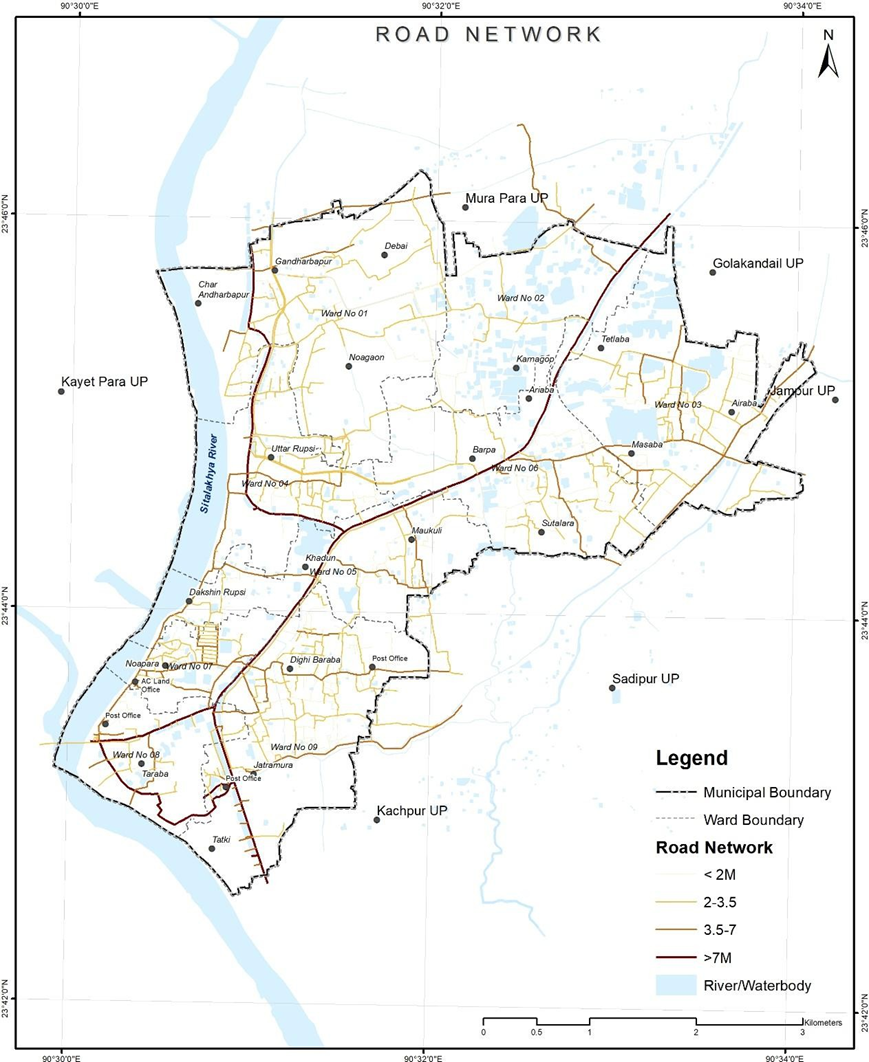
![](https://resources.imis.gwsc.ait.ac.th/uploads/images/gallery/2025-03/embedded-image-wz3zchuu.png)

*<span style="font-size: 10.0pt; mso-bidi-font-size: 11.0pt; color: #44536a;">Figure<span style="letter-spacing: -.35pt;"> </span>4<span style="letter-spacing: -.25pt;"> </span>Illustrations<span style="letter-spacing: -.2pt;"> </span>of<span style="letter-spacing: -.1pt;"> </span>road<span style="letter-spacing: -.2pt;"> </span>network<span style="letter-spacing: -.65pt;"> </span>extracted<span style="letter-spacing: -.6pt;"> </span>from<span style="letter-spacing: -.5pt;"> </span>open<span style="letter-spacing: -.25pt;"> </span>source,<span style="letter-spacing: -.25pt;"> </span>Tarabo<span style="letter-spacing: -.2pt;"> </span><span style="letter-spacing: -.1pt;">(Bangladesh):</span></span>*

*<span style="font-size: 10.0pt; mso-bidi-font-size: 11.0pt; color: #44536a;">Source<span style="letter-spacing: -.1pt;"> </span>–<span style="letter-spacing: -.15pt;"> </span>CWIS<span style="letter-spacing: -.15pt;"> </span>spatial<span style="letter-spacing: .05pt;"> </span>analysis,<span style="letter-spacing: -.15pt;"> </span>Innpact Solutions<span style="letter-spacing: -.1pt;"> </span>and<span style="letter-spacing: -.1pt;"> </span><span style="letter-spacing: -.2pt;">GWSC</span></span>*

# 2.3	Extraction of Waterbodies and Rivers using Open Street Map (OSM) Database

2.3.1 Stepwise Process Flow Details  
\- Step 1: Download OpenStreetMap (OSM) Data for Your Study Area  
o Start by loading your study area in QGIS and using the OSM Downloader plugin to download the OSM data for your area of interest, as explained in the previous steps. This data will be saved as an .osm file on your  
computer.

\- Step 2: Load OSM Data into QGIS  
o Next, load the downloaded .osm data into QGIS by navigating to "Layer" in the top menu, then selecting "Add Layer" &gt; "Add Vector Layer". Browse to the location of your .osm file and load it into QGIS.

\- Step 3: Select Waterbody and River Features  
o In the OSM data, the water bodies and rivers are generally contained in the 'multipolygons' layer. In the layer list, select the 'multipolygons' layer and then right-click to select "Open Attribute Table". This will bring up a list of all features in this layer.  
o From here, filter and select the features that represent water bodies or  
rivers. This can be done by setting up a query in the attribute table where the 'type' or 'name' of the feature represents water bodies or rivers.

\- Step 4: Export Selected Features as a Shapefile  
o Once you've selected the relevant waterbody and river features, you can export them as a shapefile for further analysis. To do this, right-click on the 'multipolygons' layer in the layer list and select "Export" &gt; "Save Features As". Choose "ESRI Shapefile" as the format and select a location on your computer to save the file.

- Step 5: Clip the Shapefile to Your Study Area  
    o Finally, use the clip tool to trim your shapefile to match the boundaries of your study area. Navigate to "Vector" &gt; "Geoprocessing Tools" &gt; "Clip" in the top menu. Set the input layer as the waterbody and river shapefile and the overlay layer as your study area boundary. Run the tool to perform the clipping operation. The result is a shapefile that contains only the water  
    bodies and rivers within your study area.

2.3.2 Output Illustrations
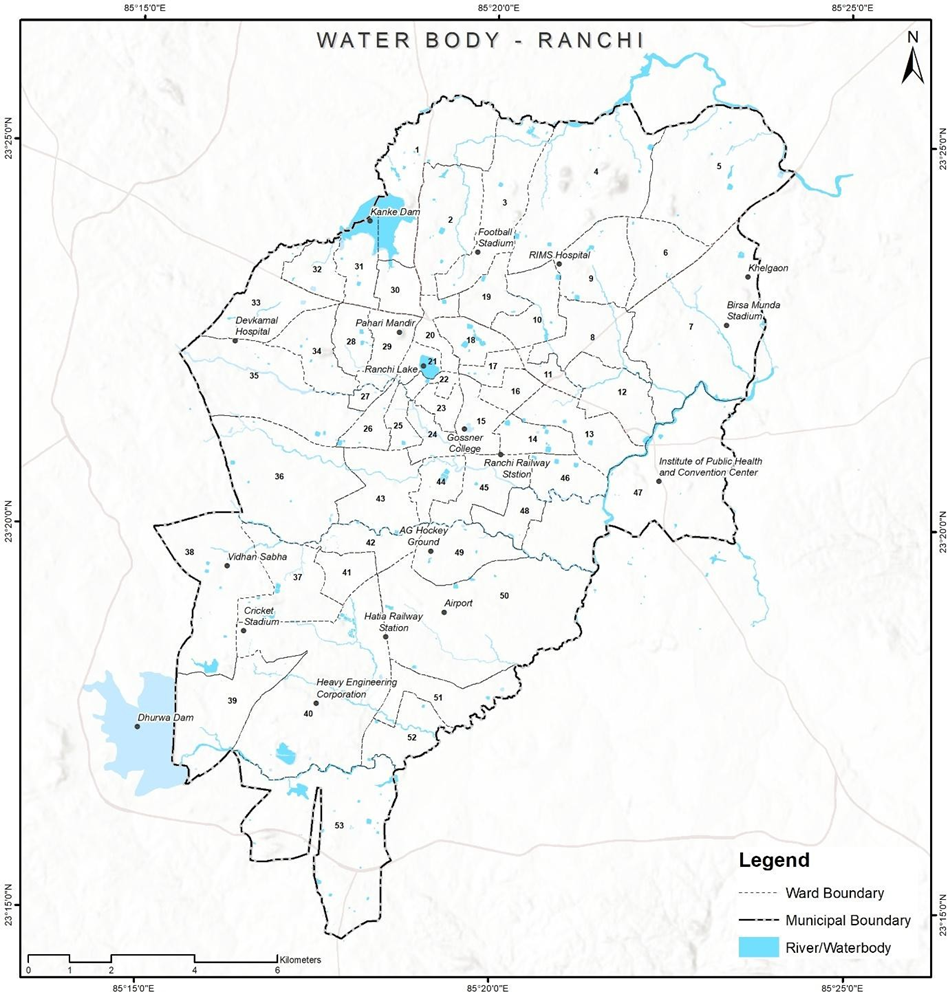
![](https://resources.imis.gwsc.ait.ac.th/uploads/images/gallery/2025-03/embedded-image-dahq84pf.png)

*<span style="font-size: 10.0pt; mso-bidi-font-size: 11.0pt; color: #44536a;">Figure<span style="letter-spacing: -.1pt;"> </span>5<span style="letter-spacing: -.2pt;"> </span>Illustrations<span style="letter-spacing: -.1pt;"> </span>of extracted<span style="letter-spacing: -.2pt;"> </span>water<span style="letter-spacing: -.1pt;"> </span>bodies<span style="letter-spacing: -.15pt;"> </span>map,<span style="letter-spacing: -.2pt;"> </span>Ranchi<span style="letter-spacing: .05pt;"> </span><span style="letter-spacing: -.1pt;">(India)</span></span>*

*<span style="font-size: 10.0pt; mso-bidi-font-size: 11.0pt;">Source<span style="letter-spacing: -.1pt;"> </span>–<span style="letter-spacing: -.15pt;"> </span>CWIS<span style="letter-spacing: -.15pt;"> </span>spatial<span style="letter-spacing: .05pt;"> </span>analysis,<span style="letter-spacing: -.15pt;"> </span>Innpact Solutions<span style="letter-spacing: -.1pt;"> </span>and<span style="letter-spacing: -.1pt;"> </span><span style="letter-spacing: -.2pt;">GWSC</span></span>*

# 2.4	Extraction of Elevation Profile using SRTM or ASTER DEM

2.4.1 Stepwise Process Flow Details

  
\- Step 1: Install the SRTM Downloader Plugin  
o Open QGIS.  
o Go to the Plugins menu.  
o Select "Manage and Install Plugins."  
o In the Plugins dialog, search for "SRTM Downloader."  
o Click on the plugin and then click the "Install Plugin" button to install.

\- Step 2: Access the SRTM Downloader Plugin  
o Once the plugin is installed, you should see a new menu item called "SRTM Downloader" in the QGIS toolbar.  
\- Step 3: Define Study Area  
o Zoom in to your study area in QGIS using the zoom and pan tools.  
o Use the rectangle or polygon selection tool to define the area you want to download the SRTM data for. You can find these selection tools in the QGIS toolbar.

\- Step 4: Run the SRTM Downloader Plugin  
o Click on the "SRTM Downloader" menu in the QGIS toolbar.  
o Login using the Earthdata user account.  
o In the SRTM Downloader dialog, choose the output folder where you want to save the downloaded data.

\- Step 5: Start the Download  
o Click the "OK" button to start the download process. The plugin will automatically download the SRTM data for the defined study area.

- Step 6: Process the Downloaded Data  
    o Once the download is complete, the SRTM data will be available in the output folder you specified.  
    o You can now use the downloaded SRTM data for your analysis in QGIS.

2.4.2 Output Illustrations
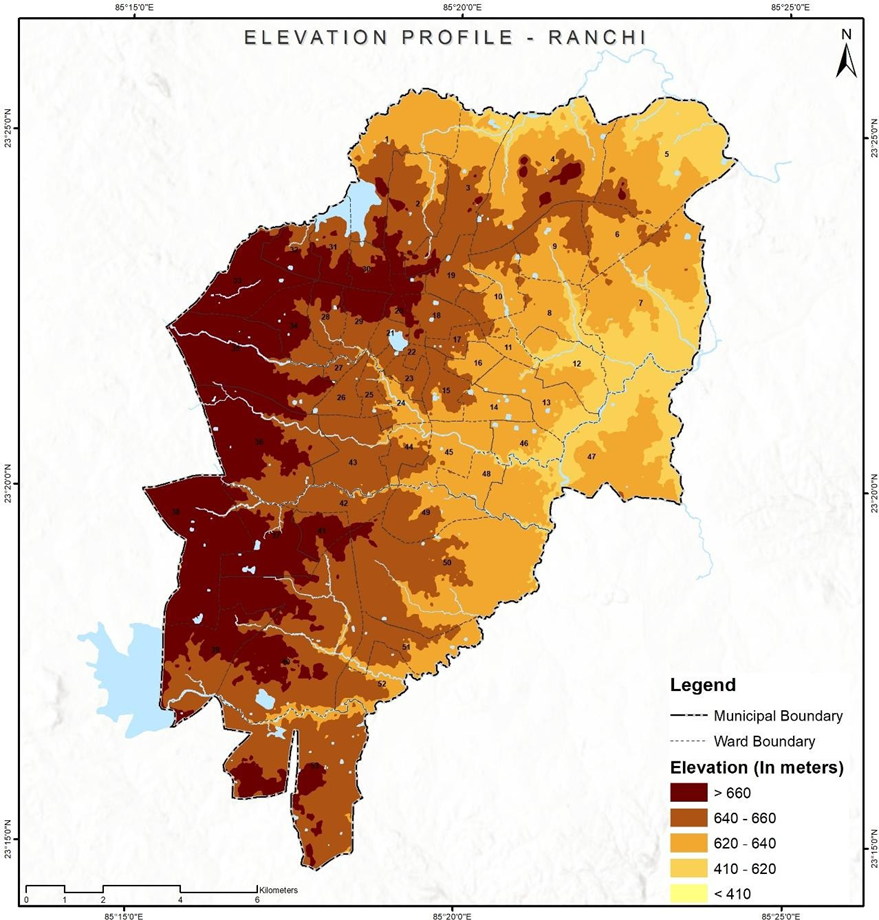
![](https://resources.imis.gwsc.ait.ac.th/uploads/images/gallery/2025-03/embedded-image-7yoijz3n.png)

Figure 6 Illustrations of extracted elevation profile, Ranchi (India)  
Source – CWIS spatial analysis, Innpact Solutions and GWSC