# 2.1	Building Footprints using Google Open Buildings

### <span style="color: #006fc0;"><span style="mso-list: Ignore;">2.1.1<span style="font: 7.0pt 'Times New Roman';"> </span></span></span><span style="color: #006fc0;">Stepwise<span style="letter-spacing: -.3pt;"> </span>Process<span style="letter-spacing: -.45pt;"> </span>Flow <span style="letter-spacing: -.1pt;">Details</span></span>

<span style="font-size: 12.0pt; font-family: 'Calibri',sans-serif; mso-fareast-font-family: Calibri;"><span style="mso-list: Ignore;">-<span style="font: 7.0pt 'Times New Roman';"> </span></span></span><span style="font-size: 12.0pt; mso-bidi-font-size: 11.0pt;">Step<span style="letter-spacing: -.05pt;"> </span>1:<span style="letter-spacing: -.35pt;"> </span>Access<span style="letter-spacing: -.25pt;"> </span>the<span style="letter-spacing: .15pt;"> </span>Data<span style="letter-spacing: .15pt;"> </span><span style="letter-spacing: -.1pt;">Source</span></span>

<span style="font-size: 12.0pt; line-height: 107%; font-family: 'Courier New'; mso-fareast-font-family: 'Courier New';"><span style="mso-list: Ignore;">o<span style="font: 7.0pt 'Times New Roman';"> </span></span></span><span style="font-size: 12.0pt; mso-bidi-font-size: 11.0pt; line-height: 107%;">Start<span style="letter-spacing: -.15pt;"> </span>by<span style="letter-spacing: -.3pt;"> </span>visiting<span style="letter-spacing: -.3pt;"> </span>the<span style="letter-spacing: -.15pt;"> </span>Google<span style="letter-spacing: -.15pt;"> </span>Open<span style="letter-spacing: -.3pt;"> </span>Buildings<span style="letter-spacing: -.5pt;"> </span>website<span style="letter-spacing: -.15pt;"> </span>at </span>[<span style="font-size: 12.0pt; mso-bidi-font-size: 11.0pt; line-height: 107%; color: #0462c1; letter-spacing: -.1pt;">https://sites.research.google/open-buildings/</span>](https://sites.research.google/open-buildings/)

<span style="font-size: 12.0pt; line-height: 105%; font-family: 'Courier New'; mso-fareast-font-family: 'Courier New';"><span style="mso-list: Ignore;">o<span style="font: 7.0pt 'Times New Roman';"> </span></span></span><span style="font-size: 12.0pt; mso-bidi-font-size: 11.0pt; line-height: 105%;">Here<span style="letter-spacing: -.1pt;"> </span>you'll<span style="letter-spacing: -.1pt;"> </span>find<span style="letter-spacing: -.2pt;"> </span>all<span style="letter-spacing: -.1pt;"> </span>necessary<span style="letter-spacing: -.2pt;"> </span>resources,<span style="letter-spacing: -.2pt;"> </span>tools,<span style="letter-spacing: -.2pt;"> </span>and<span style="letter-spacing: -.2pt;"> </span>information<span style="letter-spacing: -.2pt;"> </span>about<span style="letter-spacing: -.55pt;"> </span>the building database you'll be working with.</span>

<span style="font-size: 12.0pt; font-family: 'Calibri',sans-serif; mso-fareast-font-family: Calibri;"><span style="mso-list: Ignore;">-<span style="font: 7.0pt 'Times New Roman';"> </span></span></span><span style="font-size: 12.0pt; mso-bidi-font-size: 11.0pt;">Step 2:<span style="letter-spacing: .2pt;"> </span>Define<span style="letter-spacing: .15pt;"> </span>your<span style="letter-spacing: .05pt;"> </span>Study<span style="letter-spacing: -1.0pt;"> </span><span style="letter-spacing: -.2pt;">Area</span></span>

<span style="font-size: 12.0pt; line-height: 100%; font-family: 'Courier New'; mso-fareast-font-family: 'Courier New';"><span style="mso-list: Ignore;">o<span style="font: 7.0pt 'Times New Roman';"> </span></span></span><span style="font-size: 12.0pt; mso-bidi-font-size: 11.0pt; line-height: 100%;">Next,<span style="letter-spacing: -.15pt;"> </span>define<span style="letter-spacing: -.5pt;"> </span>the region<span style="letter-spacing: -.15pt;"> </span>of<span style="letter-spacing: -.15pt;"> </span>interest for<span style="letter-spacing: -.15pt;"> </span>which<span style="letter-spacing: -.15pt;"> </span>you<span style="letter-spacing: -.15pt;"> </span>want to<span style="letter-spacing: -.65pt;"> </span>extract building data. To do this, visit the polygon selection website at </span>[<span style="font-size: 12.0pt; mso-bidi-font-size: 11.0pt; line-height: 100%; color: #0462c1;">https://arthur-</span>](https://arthur-e.github.io/Wicket/sandbox-gmaps3.html)

[<span style="color: #0462c1; letter-spacing: -.1pt;">e.github.io/Wicket/sandbox-gmaps3.html</span>](https://arthur-e.github.io/Wicket/sandbox-gmaps3.html)

<span style="font-size: 12.0pt; line-height: 100%; font-family: 'Courier New'; mso-fareast-font-family: 'Courier New';"><span style="mso-list: Ignore;">o<span style="font: 7.0pt 'Times New Roman';"> </span></span></span><span style="font-size: 12.0pt; mso-bidi-font-size: 11.0pt; line-height: 100%;">Use<span style="letter-spacing: -.05pt;"> </span>the “Draw<span style="letter-spacing: -.35pt;"> </span>a shape<span style="letter-spacing: -.05pt;"> </span>tool”<span style="letter-spacing: -.05pt;"> </span>to<span style="letter-spacing: -.2pt;"> </span>draw<span style="letter-spacing: -.35pt;"> </span>your<span style="letter-spacing: -.2pt;"> </span>study<span style="letter-spacing: -.2pt;"> </span>area,<span style="letter-spacing: -.2pt;"> </span>and<span style="letter-spacing: -.2pt;"> </span>then<span style="letter-spacing: -.2pt;"> </span>copy<span style="letter-spacing: -.2pt;"> </span>the resulting code that defines this polygon.</span>

<span style="font-size: 12.0pt; font-family: 'Calibri',sans-serif; mso-fareast-font-family: Calibri;"><span style="mso-list: Ignore;">-<span style="font: 7.0pt 'Times New Roman';"> </span></span></span><span style="font-size: 12.0pt; mso-bidi-font-size: 11.0pt;">Step<span style="letter-spacing: -.05pt;"> </span>3:<span style="letter-spacing: .1pt;"> </span>Use<span style="letter-spacing: .1pt;"> </span>the<span style="letter-spacing: .1pt;"> </span>Colab<span style="letter-spacing: -.05pt;"> </span>Python<span style="letter-spacing: -.05pt;"> </span>Notebook <span style="letter-spacing: -.1pt;">Script</span></span>

<span style="font-size: 12.0pt; font-family: 'Courier New'; mso-fareast-font-family: 'Courier New';"><span style="mso-list: Ignore;">o<span style="font: 7.0pt 'Times New Roman';"> </span></span></span><span style="font-size: 12.0pt; mso-bidi-font-size: 11.0pt;">Now,<span style="letter-spacing: -.2pt;"> </span>open<span style="letter-spacing: -.2pt;"> </span>the Colab<span style="letter-spacing: -.2pt;"> </span>Python<span style="letter-spacing: -.15pt;"> </span>Notebook<span style="letter-spacing: -.2pt;"> </span>script <span style="letter-spacing: -.25pt;">at</span></span>

[<span style="color: #0462c1;">open\_buildings\_spatial\_analysis\_examples.ipynb<span style="letter-spacing: -.5pt;"> </span>-<span style="letter-spacing: -.75pt;"> </span>Colaboratory</span>](https://colab.research.google.com/github/google-research/google-research/blob/master/building_detection/open_buildings_spatial_analysis_examples.ipynb)<span style="color: #0462c1;"> </span>[<span style="color: #0462c1; letter-spacing: -.1pt;">(google.com)</span>](https://colab.research.google.com/github/google-research/google-research/blob/master/building_detection/open_buildings_spatial_analysis_examples.ipynb)

<span style="font-size: 12.0pt; line-height: 105%; font-family: 'Courier New'; mso-fareast-font-family: 'Courier New';"><span style="mso-list: Ignore;">o<span style="font: 7.0pt 'Times New Roman';"> </span></span></span><span style="font-size: 12.0pt; mso-bidi-font-size: 11.0pt; line-height: 105%;">Paste the code of your study area (from Step 2)<span style="letter-spacing: -.5pt;"> </span>into the designated<span style="letter-spacing: -.55pt;"> </span>area<span style="letter-spacing: -.35pt;"> </span>in the<span style="letter-spacing: -.05pt;"> </span>Colab<span style="letter-spacing: -.2pt;"> </span>notebook.<span style="letter-spacing: -.7pt;"> </span>After<span style="letter-spacing: -.2pt;"> </span>that,<span style="letter-spacing: -.2pt;"> </span>run<span style="letter-spacing: -.2pt;"> </span>the<span style="letter-spacing: -.05pt;"> </span>script.<span style="letter-spacing: -.7pt;"> </span>This<span style="letter-spacing: -.4pt;"> </span>will<span style="letter-spacing: -.05pt;"> </span>initiate<span style="letter-spacing: -.05pt;"> </span>the<span style="letter-spacing: -.05pt;"> </span>process of extracting data for buildings located within your selected area.</span>

<span style="font-size: 12.0pt; font-family: 'Calibri',sans-serif; mso-fareast-font-family: Calibri;"><span style="mso-list: Ignore;">-<span style="font: 7.0pt 'Times New Roman';"> </span></span></span><span style="font-size: 12.0pt; mso-bidi-font-size: 11.0pt;">Step<span style="letter-spacing: -.15pt;"> </span>4:<span style="letter-spacing: -.45pt;"> </span>Authenticate your<span style="letter-spacing: -.15pt;"> </span>Google<span style="letter-spacing: .05pt;"> </span><span style="letter-spacing: -.2pt;">Drive</span></span>

<span style="font-size: 12.0pt; line-height: 105%; font-family: 'Courier New'; mso-fareast-font-family: 'Courier New';"><span style="mso-list: Ignore;">o<span style="font: 7.0pt 'Times New Roman';"> </span></span></span><span style="font-size: 12.0pt; mso-bidi-font-size: 11.0pt; line-height: 105%;">The script requires<span style="letter-spacing: -.25pt;"> </span>access<span style="letter-spacing: -.25pt;"> </span>to<span style="letter-spacing: -.05pt;"> </span>your<span style="letter-spacing: -.05pt;"> </span>Google Drive to<span style="letter-spacing: -.05pt;"> </span>store the resulting<span style="letter-spacing: -.05pt;"> </span>data. Follow the prompts of the script to authenticate your Google Drive. This will<span style="letter-spacing: -.05pt;"> </span>typically<span style="letter-spacing: -.15pt;"> </span>involve<span style="letter-spacing: -.05pt;"> </span>clicking<span style="letter-spacing: -.15pt;"> </span>on<span style="letter-spacing: -.7pt;"> </span>a<span style="letter-spacing: -.05pt;"> </span>link,<span style="letter-spacing: -.15pt;"> </span>signing<span style="letter-spacing: -.15pt;"> </span>into<span style="letter-spacing: -.15pt;"> </span>your<span style="letter-spacing: -.15pt;"> </span>Google<span style="letter-spacing: -.05pt;"> </span>account, and then copying and pasting an authentication code back into the script.</span>

<span style="font-size: 12.0pt; font-family: 'Calibri',sans-serif; mso-fareast-font-family: Calibri;"><span style="mso-list: Ignore;">-<span style="font: 7.0pt 'Times New Roman';"> </span></span></span><span style="font-size: 12.0pt; mso-bidi-font-size: 11.0pt;">Step<span style="letter-spacing: -.05pt;"> </span>5:<span style="letter-spacing: .1pt;"> </span>Extract<span style="letter-spacing: -.4pt;"> </span>and Save<span style="letter-spacing: .1pt;"> </span>the<span style="letter-spacing: .1pt;"> </span>Building <span style="letter-spacing: -.2pt;">Data</span></span>

<span style="font-size: 12.0pt; line-height: 100%; font-family: 'Courier New'; mso-fareast-font-family: 'Courier New';"><span style="mso-list: Ignore;">o<span style="font: 7.0pt 'Times New Roman';"> </span></span></span><span style="font-size: 12.0pt; mso-bidi-font-size: 11.0pt; line-height: 100%;">Upon<span style="letter-spacing: -.25pt;"> </span>successful<span style="letter-spacing: -.1pt;"> </span>authentication,<span style="letter-spacing: -.25pt;"> </span>the<span style="letter-spacing: -.1pt;"> </span>script<span style="letter-spacing: -.1pt;"> </span>will<span style="letter-spacing: -.1pt;"> </span>then<span style="letter-spacing: -.25pt;"> </span>proceed<span style="letter-spacing: -.25pt;"> </span>to<span style="letter-spacing: -.75pt;"> </span>extract<span style="letter-spacing: -.1pt;"> </span>the building data and save it into your Google Drive in a CSV (comma-</span>

separated<span style="letter-spacing: .1pt;"> </span>values)<span style="letter-spacing: .15pt;"> </span><span style="letter-spacing: -.1pt;">format.</span>

<span style="font-size: 12.0pt; font-family: 'Calibri',sans-serif; mso-fareast-font-family: Calibri;"><span style="mso-list: Ignore;">-<span style="font: 7.0pt 'Times New Roman';"> </span></span></span><span style="font-size: 12.0pt; mso-bidi-font-size: 11.0pt;">Step<span style="letter-spacing: -.1pt;"> </span>6:<span style="letter-spacing: .05pt;"> </span>Download<span style="letter-spacing: -.05pt;"> </span>and<span style="letter-spacing: -.1pt;"> </span>Load<span style="letter-spacing: -.05pt;"> </span>the<span style="letter-spacing: .05pt;"> </span>Data<span style="letter-spacing: .35pt;"> </span>into<span style="letter-spacing: -.05pt;"> </span><span style="letter-spacing: -.2pt;">QGIS</span></span>

<span style="font-size: 12.0pt; mso-bidi-font-size: 11.0pt; font-family: 'Times New Roman',serif; mso-fareast-font-family: 'Times New Roman'; mso-ansi-language: EN-US; mso-fareast-language: EN-US; mso-bidi-language: AR-SA;">  
</span>

<span style="font-size: 12.0pt; line-height: 105%; font-family: 'Courier New'; mso-fareast-font-family: 'Courier New';"><span style="mso-list: Ignore;">o<span style="font: 7.0pt 'Times New Roman';"> </span></span></span><span style="font-size: 12.0pt; mso-bidi-font-size: 11.0pt; line-height: 105%;">Next,<span style="letter-spacing: -.15pt;"> </span>go<span style="letter-spacing: -.15pt;"> </span>to<span style="letter-spacing: -.15pt;"> </span>your<span style="letter-spacing: -.15pt;"> </span>Google Drive,<span style="letter-spacing: -.15pt;"> </span>find<span style="letter-spacing: -.15pt;"> </span>the saved<span style="letter-spacing: -.15pt;"> </span>CSV<span style="letter-spacing: -.35pt;"> </span>file,<span style="letter-spacing: -.15pt;"> </span>and<span style="letter-spacing: -.15pt;"> </span>download<span style="letter-spacing: -.7pt;"> </span>it onto your computer.<span style="letter-spacing: -.45pt;"> </span>Then, open your QGIS<span style="letter-spacing: -.05pt;"> </span>software, and load the CSV file into it.</span>

<span style="font-size: 12.0pt; font-family: 'Calibri',sans-serif; mso-fareast-font-family: Calibri;"><span style="mso-list: Ignore;">-<span style="font: 7.0pt 'Times New Roman';"> </span></span></span><span style="font-size: 12.0pt; mso-bidi-font-size: 11.0pt;">Step<span style="letter-spacing: -.35pt;"> </span>7:<span style="letter-spacing: -.15pt;"> </span>Validate<span style="letter-spacing: -.65pt;"> </span>the<span style="letter-spacing: -.15pt;"> </span><span style="letter-spacing: -.2pt;">Data</span></span>

<span style="font-size: 12.0pt; font-family: 'Courier New'; mso-fareast-font-family: 'Courier New';"><span style="mso-list: Ignore;">o<span style="font: 7.0pt 'Times New Roman';"> </span></span></span><span style="font-size: 12.0pt; mso-bidi-font-size: 11.0pt;">To<span style="letter-spacing: -.15pt;"> </span>ensure<span style="letter-spacing: .05pt;"> </span>the<span style="letter-spacing: .05pt;"> </span>data<span style="letter-spacing: .05pt;"> </span>is<span style="letter-spacing: -.3pt;"> </span>accurate<span style="letter-spacing: -.45pt;"> </span>and<span style="letter-spacing: -.15pt;"> </span>up<span style="letter-spacing: -.1pt;"> </span>to<span style="letter-spacing: -.1pt;"> </span>date,<span style="letter-spacing: -.1pt;"> </span>overlay<span style="letter-spacing: -.1pt;"> </span>the<span style="letter-spacing: .05pt;"> </span><span style="letter-spacing: -.1pt;">building</span></span>

boundaries<span style="letter-spacing: -.3pt;"> </span>onto<span style="letter-spacing: -.1pt;"> </span>the latest Google<span style="letter-spacing: -.45pt;"> </span>imagery<span style="letter-spacing: -.1pt;"> </span>available in<span style="letter-spacing: -.1pt;"> </span>QGIS.<span style="letter-spacing: -.1pt;"> </span>Check<span style="letter-spacing: -.65pt;"> </span>each building and make sure they are correctly represented. If there are any missing buildings, you can add them manually.

<span style="font-size: 12.0pt; font-family: 'Calibri',sans-serif; mso-fareast-font-family: Calibri;"><span style="mso-list: Ignore;">-<span style="font: 7.0pt 'Times New Roman';"> </span></span></span><span style="font-size: 12.0pt; mso-bidi-font-size: 11.0pt;">Step<span style="letter-spacing: .1pt;"> </span>8:<span style="letter-spacing: .25pt;"> </span>Export<span style="letter-spacing: -.3pt;"> </span>the<span style="letter-spacing: .3pt;"> </span><span style="letter-spacing: -.2pt;">Data</span></span>

<span style="font-size: 12.0pt; line-height: 102%; font-family: 'Courier New'; mso-fareast-font-family: 'Courier New';"><span style="mso-list: Ignore;">o<span style="font: 7.0pt 'Times New Roman';"> </span></span></span><span style="font-size: 12.0pt; mso-bidi-font-size: 11.0pt; line-height: 102%;">After<span style="letter-spacing: -.1pt;"> </span>validation,<span style="letter-spacing: -.1pt;"> </span>you<span style="letter-spacing: -.6pt;"> </span>can<span style="letter-spacing: -.1pt;"> </span>now<span style="letter-spacing: -.25pt;"> </span>prepare your<span style="letter-spacing: -.1pt;"> </span>data for<span style="letter-spacing: -.1pt;"> </span>further<span style="letter-spacing: -.1pt;"> </span>use.<span style="letter-spacing: -.1pt;"> </span>Export<span style="letter-spacing: -.4pt;"> </span>the building<span style="letter-spacing: -.15pt;"> </span>data as<span style="letter-spacing: -.35pt;"> </span>a shapefile,<span style="letter-spacing: -.15pt;"> </span>which<span style="letter-spacing: -.15pt;"> </span>is<span style="letter-spacing: -.35pt;"> </span>a<span style="letter-spacing: -.5pt;"> </span>common<span style="letter-spacing: -.15pt;"> </span>format used<span style="letter-spacing: -.15pt;"> </span>for<span style="letter-spacing: -.15pt;"> </span>geospatial vector data.</span>

<span style="font-size: 12.0pt; font-family: 'Calibri',sans-serif; mso-fareast-font-family: Calibri;"><span style="mso-list: Ignore;">-<span style="font: 7.0pt 'Times New Roman';"> </span></span></span><span style="font-size: 12.0pt; mso-bidi-font-size: 11.0pt;">Step 9:<span style="letter-spacing: .2pt;"> </span>Clip<span style="letter-spacing: -.55pt;"> </span>the<span style="letter-spacing: .2pt;"> </span>Data<span style="letter-spacing: .15pt;"> </span>to<span style="letter-spacing: .05pt;"> </span>your Study<span style="letter-spacing: -.5pt;"> </span><span style="letter-spacing: -.2pt;">Area</span></span>

<span style="font-size: 12.0pt; font-family: 'Courier New'; mso-fareast-font-family: 'Courier New';"><span style="mso-list: Ignore;">o<span style="font: 7.0pt 'Times New Roman';"> </span></span></span><span style="font-size: 12.0pt; mso-bidi-font-size: 11.0pt;">The<span style="letter-spacing: -.05pt;"> </span>last<span style="letter-spacing: .05pt;"> </span>step<span style="letter-spacing: -.05pt;"> </span>is<span style="letter-spacing: -.3pt;"> </span>to<span style="letter-spacing: -.05pt;"> </span>clip<span style="letter-spacing: -.1pt;"> </span>the<span style="letter-spacing: .1pt;"> </span>data<span style="letter-spacing: .05pt;"> </span>to<span style="letter-spacing: -.1pt;"> </span>your<span style="letter-spacing: -.05pt;"> </span>defined<span style="letter-spacing: -.1pt;"> </span>study<span style="letter-spacing: -.05pt;"> </span>area.<span style="letter-spacing: -.1pt;"> </span>Select<span style="letter-spacing: .1pt;"> </span><span style="letter-spacing: -.1pt;">"Vector"</span></span>

&gt; "Geoprocessing Tools" &gt; "Clip" from the<span style="letter-spacing: -.35pt;"> </span>top menu. Select the Input layer<span style="letter-spacing: -.15pt;"> </span>as<span style="letter-spacing: -.35pt;"> </span>the building<span style="letter-spacing: -.1pt;"> </span>data shapefile and<span style="letter-spacing: -.65pt;"> </span>the Overlay<span style="letter-spacing: -.15pt;"> </span>layer<span style="letter-spacing: -.15pt;"> </span>as<span style="letter-spacing: -.35pt;"> </span>your<span style="letter-spacing: -.15pt;"> </span>study area boundary.<span style="letter-spacing: -.55pt;"> </span>This<span style="letter-spacing: -.25pt;"> </span>will remove<span style="letter-spacing: -.4pt;"> </span>any<span style="letter-spacing: -.05pt;"> </span>buildings<span style="letter-spacing: -.25pt;"> </span>that fall outside of<span style="letter-spacing: -.05pt;"> </span>your region of interest, resulting in a clean and concise dataset that only

includes<span style="letter-spacing: -.25pt;"> </span>the<span style="letter-spacing: .1pt;"> </span>buildings<span style="letter-spacing: -.2pt;"> </span>you<span style="letter-spacing: -.05pt;"> </span>are<span style="letter-spacing: .1pt;"> </span>interested <span style="letter-spacing: -.25pt;">in.</span>

<span style="letter-spacing: -.25pt;">2.1.2 Output Illustrations</span>

<span style="letter-spacing: -.25pt;">![](https://resources.imis.gwsc.ait.ac.th/uploads/images/gallery/2025-03/embedded-image-a3eonmfh.png)</span>

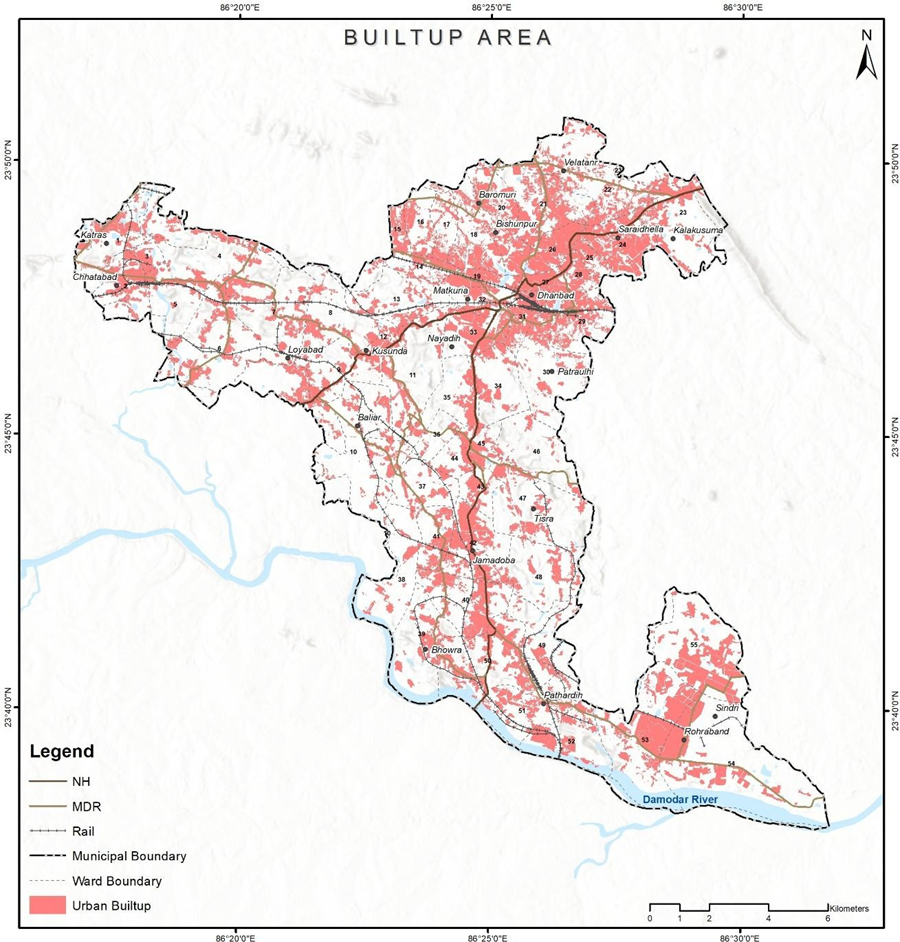
*<span style="font-size: 10.0pt; mso-bidi-font-size: 11.0pt;">Figure<span style="letter-spacing: -.15pt;"> </span></span>*<span style="font-size: 10.0pt; mso-bidi-font-size: 11.0pt; color: #404040;">3<span style="letter-spacing: -.25pt;"> </span></span>*<span style="font-size: 10.0pt; mso-bidi-font-size: 11.0pt;">Illustrations<span style="letter-spacing: -.2pt;"> </span>of<span style="letter-spacing: -.05pt;"> </span>built-up<span style="letter-spacing: -.25pt;"> </span>extractions,<span style="letter-spacing: -.25pt;"> </span>Dhanbad<span style="letter-spacing: -.25pt;"> </span>(India).<span style="letter-spacing: -.25pt;"> </span>Source –<span style="letter-spacing: -.3pt;"> </span>Dhanbad<span style="letter-spacing: -.25pt;"> </span>spatial<span style="letter-spacing: -.05pt;"> </span>analysis,<span style="letter-spacing: -.25pt;"> </span>Innpact Solutions and GWSC</span>*