# 2.2	Road	Network	using	Open	Street	Maps	(OSM) Database

### <span style="color: #006fc0;"><span style="mso-list: Ignore;">2.2.1<span style="font: 7.0pt 'Times New Roman';"> </span></span></span><span style="color: #006fc0;">Stepwise<span style="letter-spacing: -.3pt;"> </span>Process<span style="letter-spacing: -.45pt;"> </span>Flow <span style="letter-spacing: -.1pt;">Details</span></span>

<span style="font-size: 12.0pt; font-family: 'Calibri',sans-serif; mso-fareast-font-family: Calibri;"><span style="mso-list: Ignore;">-<span style="font: 7.0pt 'Times New Roman';"> </span></span></span><span style="font-size: 12.0pt; mso-bidi-font-size: 11.0pt;">Step<span style="letter-spacing: -.1pt;"> </span>1:<span style="letter-spacing: .2pt;"> </span>Load<span style="letter-spacing: -.55pt;"> </span>the<span style="letter-spacing: .2pt;"> </span>Study<span style="letter-spacing: -.5pt;"> </span>Area<span style="letter-spacing: .15pt;"> </span>Boundary<span style="letter-spacing: .05pt;"> </span>in<span style="letter-spacing: .05pt;"> </span><span style="letter-spacing: -.2pt;">QGIS</span></span>

<span style="font-size: 12.0pt; line-height: 105%; font-family: 'Courier New'; mso-fareast-font-family: 'Courier New';"><span style="mso-list: Ignore;">o<span style="font: 7.0pt 'Times New Roman';"> </span></span></span><span style="font-size: 12.0pt; mso-bidi-font-size: 11.0pt; line-height: 105%;">Start<span style="letter-spacing: -.05pt;"> </span>your<span style="letter-spacing: -.2pt;"> </span>QGIS<span style="letter-spacing: -.35pt;"> </span>software<span style="letter-spacing: -.05pt;"> </span>and<span style="letter-spacing: -.2pt;"> </span>load<span style="letter-spacing: -.2pt;"> </span>the<span style="letter-spacing: -.05pt;"> </span>boundary<span style="letter-spacing: -.2pt;"> </span>file<span style="letter-spacing: -.05pt;"> </span>of<span style="letter-spacing: -.2pt;"> </span>your<span style="letter-spacing: -.2pt;"> </span>study<span style="letter-spacing: -.2pt;"> </span>area. You can do this by clicking on "Layer"<span style="letter-spacing: -.05pt;"> </span>in the top menu,<span style="letter-spacing: -.15pt;"> </span>then selecting "Add Layer" &gt; "Add Vector<span style="letter-spacing: -.05pt;"> </span>Layer" and navigating to the file on your <span style="letter-spacing: -.1pt;">computer.</span></span>

<span style="font-size: 12.0pt; font-family: 'Calibri',sans-serif; mso-fareast-font-family: Calibri;"><span style="mso-list: Ignore;">-<span style="font: 7.0pt 'Times New Roman';"> </span></span></span><span style="font-size: 12.0pt; mso-bidi-font-size: 11.0pt;">Step<span style="letter-spacing: -.05pt;"> </span>2:<span style="letter-spacing: .1pt;"> </span>Install<span style="letter-spacing: .15pt;"> </span>the<span style="letter-spacing: .1pt;"> </span>OSM<span style="letter-spacing: -.25pt;"> </span>Downloader Plugin<span style="letter-spacing: -.05pt;"> </span>in <span style="letter-spacing: -.2pt;">QGIS</span></span>

<span style="font-size: 12.0pt; line-height: 102%; font-family: 'Courier New'; mso-fareast-font-family: 'Courier New';"><span style="mso-list: Ignore;">o<span style="font: 7.0pt 'Times New Roman';"> </span></span></span><span style="font-size: 12.0pt; mso-bidi-font-size: 11.0pt; line-height: 102%;">To<span style="letter-spacing: -.35pt;"> </span>download<span style="letter-spacing: -.35pt;"> </span>the<span style="letter-spacing: -.25pt;"> </span>data<span style="letter-spacing: -.25pt;"> </span>from<span style="letter-spacing: -.25pt;"> </span>OpenStreetMap,<span style="letter-spacing: -.35pt;"> </span>you<span style="letter-spacing: -.35pt;"> </span>will<span style="letter-spacing: -.25pt;"> </span>need<span style="letter-spacing: -.35pt;"> </span>a<span style="letter-spacing: -.25pt;"> </span>specific plugin. From the top menu, select "Plugins" &gt; "Manage and Install Plugins". Search for "OSM Downloader" and install it.</span>

<span style="font-size: 12.0pt; font-family: 'Calibri',sans-serif; mso-fareast-font-family: Calibri;"><span style="mso-list: Ignore;">-<span style="font: 7.0pt 'Times New Roman';"> </span></span></span><span style="font-size: 12.0pt; mso-bidi-font-size: 11.0pt;">Step<span style="letter-spacing: -.3pt;"> </span>3: Select the<span style="letter-spacing: -.5pt;"> </span>Area of<span style="letter-spacing: -.2pt;"> </span>Interest Using<span style="letter-spacing: -.15pt;"> </span>the OSM<span style="letter-spacing: -.35pt;"> </span>Downloader<span style="letter-spacing: -.15pt;"> </span><span style="letter-spacing: -.1pt;">Plugin</span></span>

<span style="font-size: 12.0pt; line-height: 100%; font-family: 'Courier New'; mso-fareast-font-family: 'Courier New';"><span style="mso-list: Ignore;">o<span style="font: 7.0pt 'Times New Roman';"> </span></span></span><span style="font-size: 12.0pt; mso-bidi-font-size: 11.0pt; line-height: 100%;">Use<span style="letter-spacing: -.15pt;"> </span>the<span style="letter-spacing: -.15pt;"> </span>OSM<span style="letter-spacing: -.45pt;"> </span>Downloader<span style="letter-spacing: -.3pt;"> </span>plugin<span style="letter-spacing: -.3pt;"> </span>to<span style="letter-spacing: -.3pt;"> </span>select<span style="letter-spacing: -.15pt;"> </span>your<span style="letter-spacing: -.3pt;"> </span>area<span style="letter-spacing: -.15pt;"> </span>of<span style="letter-spacing: -.3pt;"> </span>interest.<span style="letter-spacing: -.75pt;"> </span>You<span style="letter-spacing: -.3pt;"> </span>can do this by selecting "Plugins" from the top menu, then "OSM</span>

Downloader"<span style="letter-spacing: -.15pt;"> </span>&gt; "Download<span style="letter-spacing: -.15pt;"> </span>Data".<span style="letter-spacing: -.65pt;"> </span>A<span style="letter-spacing: -1.2pt;"> </span>map<span style="letter-spacing: -.15pt;"> </span>will appear<span style="letter-spacing: -.15pt;"> </span>where you<span style="letter-spacing: -.65pt;"> </span>can<span style="letter-spacing: -.15pt;"> </span>draw a rectangle around your area of interest.

<span style="font-size: 12.0pt; font-family: 'Calibri',sans-serif; mso-fareast-font-family: Calibri;"><span style="mso-list: Ignore;">-<span style="font: 7.0pt 'Times New Roman';"> </span></span></span><span style="font-size: 12.0pt; mso-bidi-font-size: 11.0pt;">Step<span style="letter-spacing: -.05pt;"> </span>4:<span style="letter-spacing: .1pt;"> </span>Download and<span style="letter-spacing: -.05pt;"> </span>Save<span style="letter-spacing: -.35pt;"> </span>the<span style="letter-spacing: .1pt;"> </span>OSM<span style="letter-spacing: -.2pt;"> Data</span></span>

<span style="font-size: 12.0pt; line-height: 101%; font-family: 'Courier New'; mso-fareast-font-family: 'Courier New';"><span style="mso-list: Ignore;">o<span style="font: 7.0pt 'Times New Roman';"> </span></span></span><span style="font-size: 12.0pt; mso-bidi-font-size: 11.0pt; line-height: 101%;">Once<span style="letter-spacing: -.1pt;"> </span>you've<span style="letter-spacing: -.1pt;"> </span>selected<span style="letter-spacing: -.25pt;"> </span>the<span style="letter-spacing: -.1pt;"> </span>area,<span style="letter-spacing: -.25pt;"> </span>click<span style="letter-spacing: -.25pt;"> </span>"OK"<span style="letter-spacing: -.2pt;"> </span>to<span style="letter-spacing: -.25pt;"> </span>start<span style="letter-spacing: -.1pt;"> </span>the<span style="letter-spacing: -.1pt;"> </span>download.<span style="letter-spacing: -.75pt;"> </span>The<span style="letter-spacing: -.1pt;"> </span>data will be saved as a .osm file on your computer.</span>

<span style="font-size: 12.0pt; line-height: 103%; font-family: 'Calibri',sans-serif; mso-fareast-font-family: Calibri;"><span style="mso-list: Ignore;">-<span style="font: 7.0pt 'Times New Roman';"> </span></span></span><span style="font-size: 12.0pt; mso-bidi-font-size: 11.0pt; line-height: 103%;">Step<span style="letter-spacing: -.35pt;"> </span>5:<span style="letter-spacing: -.2pt;"> </span>Select<span style="letter-spacing: -.2pt;"> </span>Only<span style="letter-spacing: -.35pt;"> </span>Road-Type<span style="letter-spacing: -.2pt;"> </span>Polyline<span style="letter-spacing: -.2pt;"> </span>Features<span style="letter-spacing: -.55pt;"> </span>from<span style="letter-spacing: -.2pt;"> </span>the<span style="letter-spacing: -.2pt;"> </span>Downloaded<span style="letter-spacing: -.35pt;"> </span>OSM <span style="letter-spacing: -.2pt;">Data</span></span>

<span style="font-size: 12.0pt; font-family: 'Courier New'; mso-fareast-font-family: 'Courier New';"><span style="mso-list: Ignore;">o<span style="font: 7.0pt 'Times New Roman';"> </span></span></span><span style="font-size: 12.0pt; mso-bidi-font-size: 11.0pt;">Now,<span style="letter-spacing: -.2pt;"> </span>load<span style="letter-spacing: -.15pt;"> </span>the downloaded the<span style="letter-spacing: .05pt;"> </span>.osm data<span style="letter-spacing: -.05pt;"> </span>into<span style="letter-spacing: -.15pt;"> </span>QGIS<span style="letter-spacing: -.3pt;"> </span>by<span style="letter-spacing: -.15pt;"> </span>clicking<span style="letter-spacing: -.15pt;"> </span><span style="letter-spacing: -.25pt;">on</span></span>

"Layer"<span style="letter-spacing: -.55pt;"> </span>in<span style="letter-spacing: -.1pt;"> </span>the<span style="letter-spacing: -.45pt;"> </span>top<span style="letter-spacing: -.1pt;"> </span>menu,<span style="letter-spacing: -.65pt;"> </span>then<span style="letter-spacing: -.1pt;"> </span>"Add<span style="letter-spacing: -.1pt;"> </span>Layer"<span style="letter-spacing: -.55pt;"> </span>&gt; "Add<span style="letter-spacing: -.1pt;"> </span>Vector<span style="letter-spacing: -.6pt;"> </span>Layer".<span style="letter-spacing: -.1pt;"> </span>In<span style="letter-spacing: -.1pt;"> </span>the layer list, find and select the<span style="letter-spacing: -.15pt;"> </span>"lines" layer, which contains the road data. Right-click on the "lines" layer and select "Open<span style="letter-spacing: -.55pt;"> </span>Attribute<span style="letter-spacing: -.35pt;"> </span>Table". Here, you can select and isolate only the road-type polyline features.

<span style="font-size: 12.0pt; font-family: 'Calibri',sans-serif; mso-fareast-font-family: Calibri;"><span style="mso-list: Ignore;">-<span style="font: 7.0pt 'Times New Roman';"> </span></span></span><span style="font-size: 12.0pt; mso-bidi-font-size: 11.0pt;">Step 6:<span style="letter-spacing: .15pt;"> </span>Export<span style="letter-spacing: -.35pt;"> </span>the<span style="letter-spacing: .15pt;"> </span>Selected Road Data<span style="letter-spacing: .15pt;"> </span>as<span style="letter-spacing: -.2pt;"> </span>a<span style="letter-spacing: .15pt;"> </span><span style="letter-spacing: -.1pt;">Shapefile</span></span>

<span style="font-size: 12.0pt; line-height: 105%; font-family: 'Courier New'; mso-fareast-font-family: 'Courier New';"><span style="mso-list: Ignore;">o<span style="font: 7.0pt 'Times New Roman';"> </span></span></span><span style="font-size: 12.0pt; mso-bidi-font-size: 11.0pt; line-height: 105%;">Once you've selected the road data, right-click on<span style="letter-spacing: -.45pt;"> </span>the "lines" layer in<span style="letter-spacing: -.45pt;"> </span>the layer<span style="letter-spacing: -.25pt;"> </span>list<span style="letter-spacing: -.05pt;"> </span>and<span style="letter-spacing: -.2pt;"> </span>select<span style="letter-spacing: -.5pt;"> </span>"Export"<span style="letter-spacing: -.6pt;"> </span>&gt; "Save<span style="letter-spacing: -.05pt;"> </span>Features<span style="letter-spacing: -.75pt;"> </span>As".<span style="letter-spacing: -.2pt;"> </span>Choose<span style="letter-spacing: -.05pt;"> </span>the<span style="letter-spacing: -.05pt;"> </span>format<span style="letter-spacing: -.05pt;"> </span>as "ESRI Shapefile" and choose the location on your computer where you want to save it.</span>

<span style="font-size: 12.0pt; font-family: 'Calibri',sans-serif; mso-fareast-font-family: Calibri;"><span style="mso-list: Ignore;">-<span style="font: 7.0pt 'Times New Roman';"> </span></span></span><span style="font-size: 12.0pt; mso-bidi-font-size: 11.0pt;">Step<span style="letter-spacing: .05pt;"> </span>7:<span style="letter-spacing: .2pt;"> </span>Clip<span style="letter-spacing: -.5pt;"> </span>the<span style="letter-spacing: .25pt;"> </span>Shapefile<span style="letter-spacing: -.3pt;"> </span>to<span style="letter-spacing: .05pt;"> </span>your<span style="letter-spacing: .05pt;"> </span>Study<span style="letter-spacing: -.45pt;"> </span><span style="letter-spacing: -.2pt;">Area</span></span>

<span style="font-size: 12.0pt; line-height: 97%; font-family: 'Courier New'; mso-fareast-font-family: 'Courier New';"><span style="mso-list: Ignore;">o<span style="font: 7.0pt 'Times New Roman';"> </span></span></span><span style="font-size: 12.0pt; mso-bidi-font-size: 11.0pt; line-height: 97%;">You will now clip<span style="letter-spacing: -.1pt;"> </span>the road data shapefile to your study<span style="letter-spacing: -.1pt;"> </span>area. Select "Vector"<span style="letter-spacing: -.35pt;"> </span>&gt;<span style="letter-spacing: -.15pt;"> </span>"Geoprocessing<span style="letter-spacing: -.35pt;"> </span>Tools"<span style="letter-spacing: -.3pt;"> </span>&gt;<span style="letter-spacing: -.15pt;"> </span>"Clip"<span style="letter-spacing: -.3pt;"> </span>from<span style="letter-spacing: -.65pt;"> </span>the<span style="letter-spacing: -.2pt;"> </span>top<span style="letter-spacing: -.75pt;"> </span>menu.<span style="letter-spacing: -.35pt;"> </span>In<span style="letter-spacing: -.35pt;"> </span>the<span style="letter-spacing: -.2pt;"> </span>Clip</span>

<span style="font-size: 12.0pt; mso-bidi-font-size: 11.0pt; line-height: 97%; font-family: 'Times New Roman',serif; mso-fareast-font-family: 'Times New Roman'; mso-ansi-language: EN-US; mso-fareast-language: EN-US; mso-bidi-language: AR-SA;">  
</span>

tool,<span style="letter-spacing: -.15pt;"> </span>set the Input layer<span style="letter-spacing: -.15pt;"> </span>as<span style="letter-spacing: -.35pt;"> </span>the road<span style="letter-spacing: -.15pt;"> </span>data shapefile and<span style="letter-spacing: -.15pt;"> </span>the Overlay<span style="letter-spacing: -.7pt;"> </span>layer<span style="letter-spacing: -.65pt;"> </span>as your study area boundary. Run the tool<span style="letter-spacing: -.35pt;"> </span>to clip the road data to your study <span style="letter-spacing: -.1pt;">area.</span>

<span style="font-size: 12.0pt; font-family: 'Calibri',sans-serif; mso-fareast-font-family: Calibri;"><span style="mso-list: Ignore;">-<span style="font: 7.0pt 'Times New Roman';"> </span></span></span><span style="font-size: 12.0pt; mso-bidi-font-size: 11.0pt;">Step<span style="letter-spacing: .05pt;"> </span>8:<span style="letter-spacing: .25pt;"> </span>Recategorize<span style="letter-spacing: -.25pt;"> </span>the<span style="letter-spacing: .25pt;"> </span>Road<span style="letter-spacing: -.45pt;"> </span><span style="letter-spacing: -.2pt;">Types</span></span>

<span style="font-size: 12.0pt; font-family: 'Courier New'; mso-fareast-font-family: 'Courier New';"><span style="mso-list: Ignore;">o<span style="font: 7.0pt 'Times New Roman';"> </span></span></span><span style="font-size: 12.0pt; mso-bidi-font-size: 11.0pt;">Finally,<span style="letter-spacing: -.1pt;"> </span>you<span style="letter-spacing: -.1pt;"> </span>may<span style="letter-spacing: -.05pt;"> </span>want<span style="letter-spacing: .05pt;"> </span>to<span style="letter-spacing: -.05pt;"> </span>recategorize<span style="letter-spacing: .05pt;"> </span>the<span style="letter-spacing: .05pt;"> </span>road<span style="letter-spacing: -.05pt;"> </span>types<span style="letter-spacing: -.3pt;"> </span>to<span style="letter-spacing: -.6pt;"> </span>match<span style="letter-spacing: -.05pt;"> </span><span style="letter-spacing: -.25pt;">the</span></span>

government<span style="letter-spacing: -.6pt;"> </span>categories<span style="letter-spacing: -.4pt;"> </span>such<span style="letter-spacing: -.2pt;"> </span>as<span style="letter-spacing: -.45pt;"> </span>National<span style="letter-spacing: -.1pt;"> </span>Highway,<span style="letter-spacing: -.2pt;"> </span>State<span style="letter-spacing: -.1pt;"> </span>Highway,<span style="letter-spacing: -.2pt;"> etc.</span>

Open the attribute table of the clipped road data shapefile and<span style="letter-spacing: -.05pt;"> </span>manually edit<span style="letter-spacing: -.1pt;"> </span>the<span style="letter-spacing: -.1pt;"> </span>road<span style="letter-spacing: -.25pt;"> </span>type<span style="letter-spacing: -.1pt;"> </span>categories<span style="letter-spacing: -.45pt;"> </span>to<span style="letter-spacing: -.25pt;"> </span>align<span style="letter-spacing: -.25pt;"> </span>them<span style="letter-spacing: -.1pt;"> </span>with the<span style="letter-spacing: -.1pt;"> </span>government<span style="letter-spacing: -.1pt;"> </span>standards.

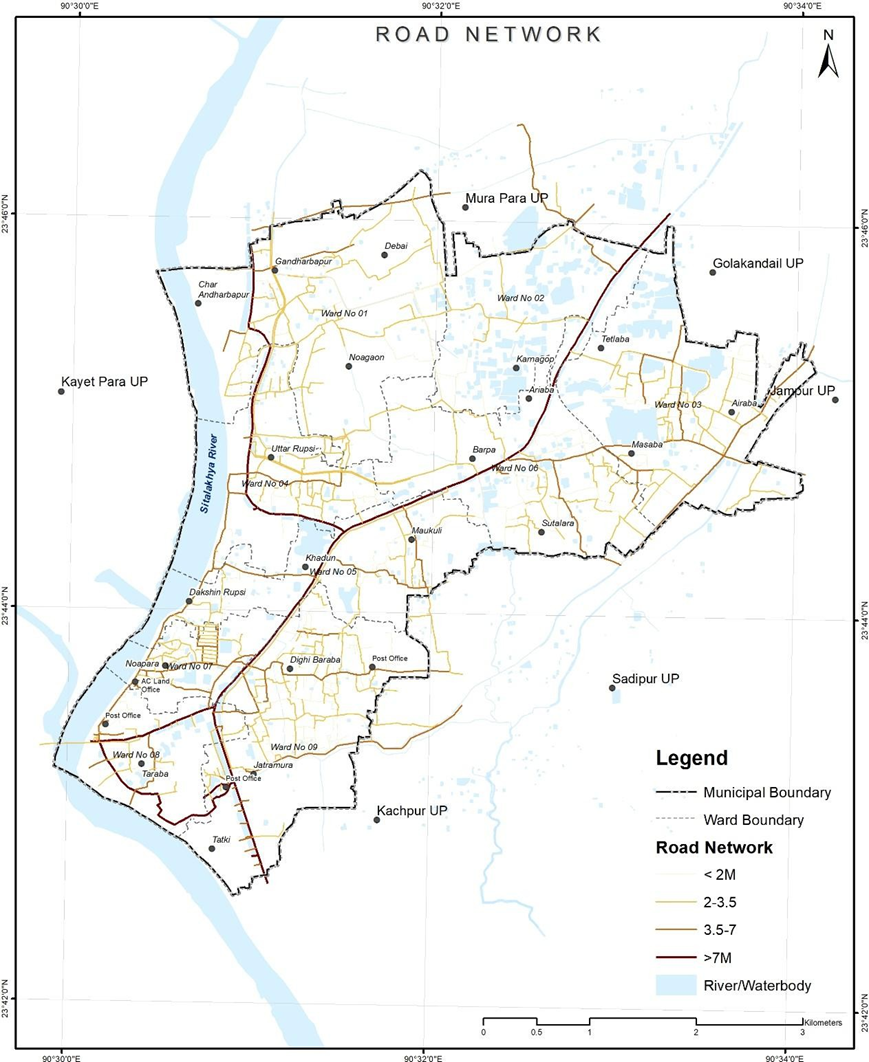
2.2.2 Output Illustrations

![](https://resources.imis.gwsc.ait.ac.th/uploads/images/gallery/2025-03/embedded-image-wz3zchuu.png)

*<span style="font-size: 10.0pt; mso-bidi-font-size: 11.0pt; color: #44536a;">Figure<span style="letter-spacing: -.35pt;"> </span>4<span style="letter-spacing: -.25pt;"> </span>Illustrations<span style="letter-spacing: -.2pt;"> </span>of<span style="letter-spacing: -.1pt;"> </span>road<span style="letter-spacing: -.2pt;"> </span>network<span style="letter-spacing: -.65pt;"> </span>extracted<span style="letter-spacing: -.6pt;"> </span>from<span style="letter-spacing: -.5pt;"> </span>open<span style="letter-spacing: -.25pt;"> </span>source,<span style="letter-spacing: -.25pt;"> </span>Tarabo<span style="letter-spacing: -.2pt;"> </span><span style="letter-spacing: -.1pt;">(Bangladesh):</span></span>*

*<span style="font-size: 10.0pt; mso-bidi-font-size: 11.0pt; color: #44536a;">Source<span style="letter-spacing: -.1pt;"> </span>–<span style="letter-spacing: -.15pt;"> </span>CWIS<span style="letter-spacing: -.15pt;"> </span>spatial<span style="letter-spacing: .05pt;"> </span>analysis,<span style="letter-spacing: -.15pt;"> </span>Innpact Solutions<span style="letter-spacing: -.1pt;"> </span>and<span style="letter-spacing: -.1pt;"> </span><span style="letter-spacing: -.2pt;">GWSC</span></span>*